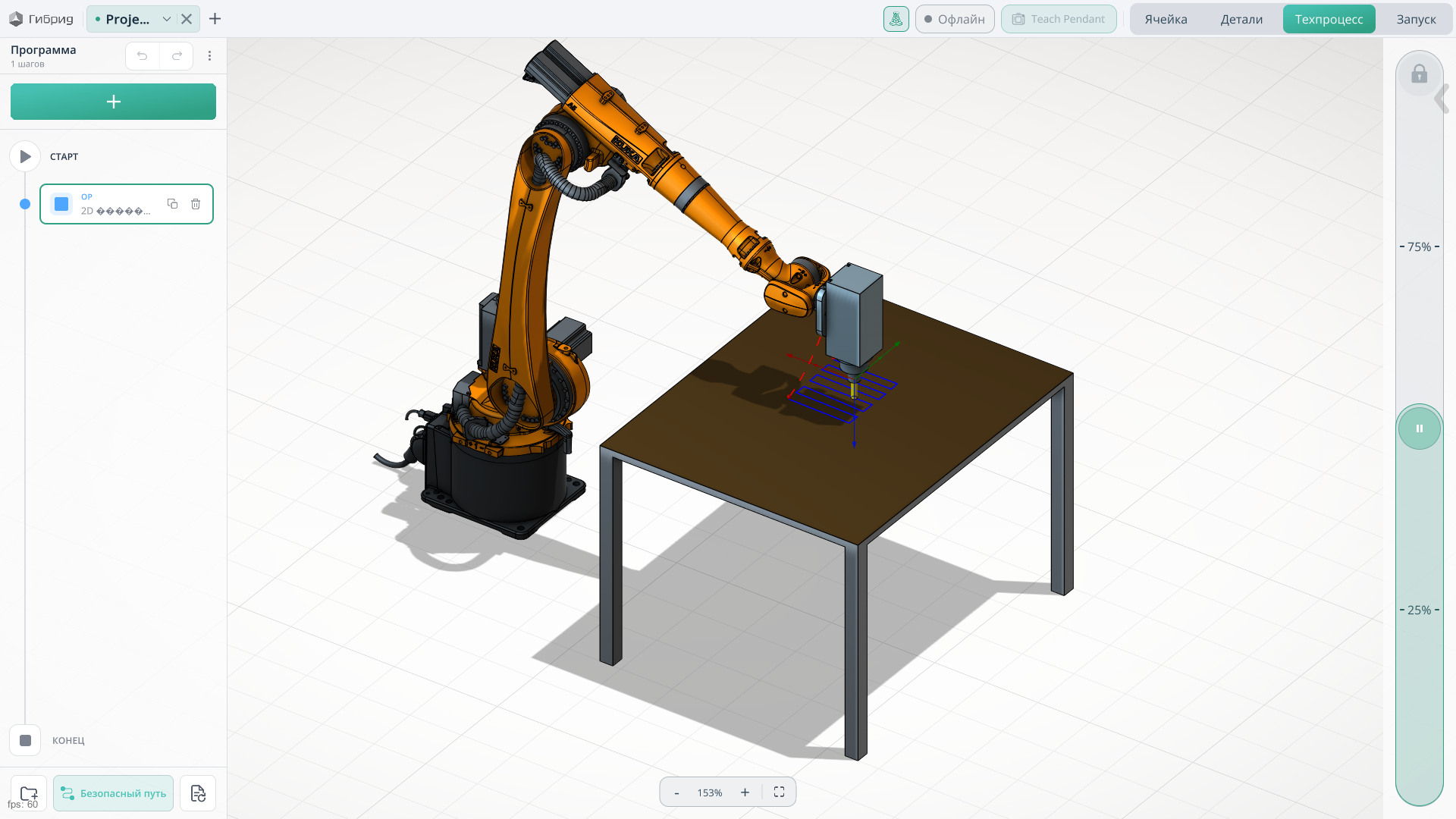
Режим техпроцесса
Область применения
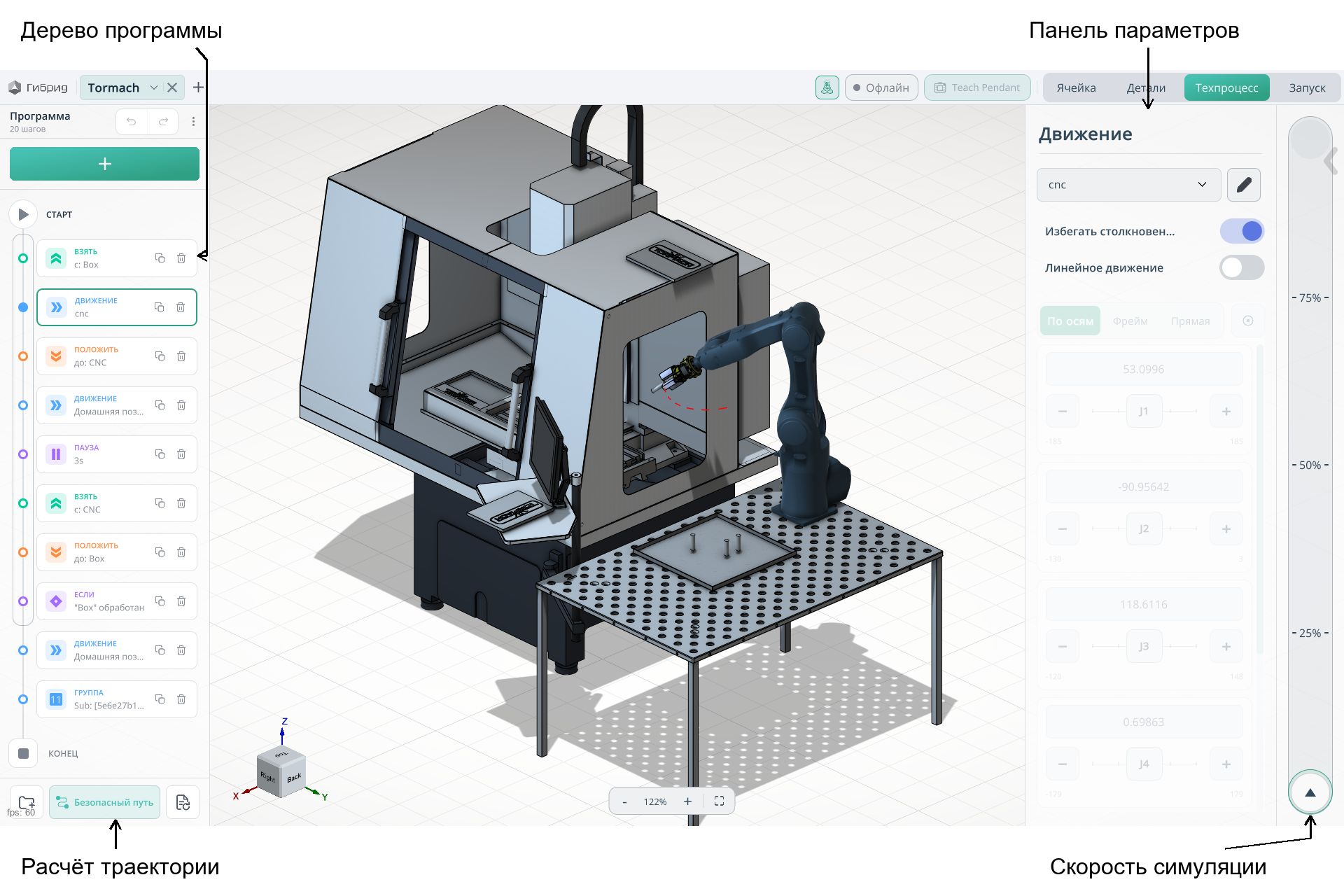
Режим «Техпроцесс» предназначен для создания программы робота, настройки команд, расчёта траектории и проверки движений в модели ячейки. Слева находится дерево программы, справа — панель параметров выбранной команды.
Расчёт траектории
Быстрый расчёт вычисляет траекторию без учёта включённых в командах параметров обхода столкновений.
Безопасный путь рассчитывает траекторию с обходом препятствий для тех команд и участков движения, в которых включена соответствующая опция.
Моделирование движений
Ползунок в правой части окна позволяет запустить моделирование рассчитанной траектории и регулировать скорость её воспроизведения.
Обнаружение столкновений
Чтобы проверять столкновения между механизмами и объектами проекта, откройте Настройки проекта → Главное → Симуляция и включите Обнаружение столкновений.
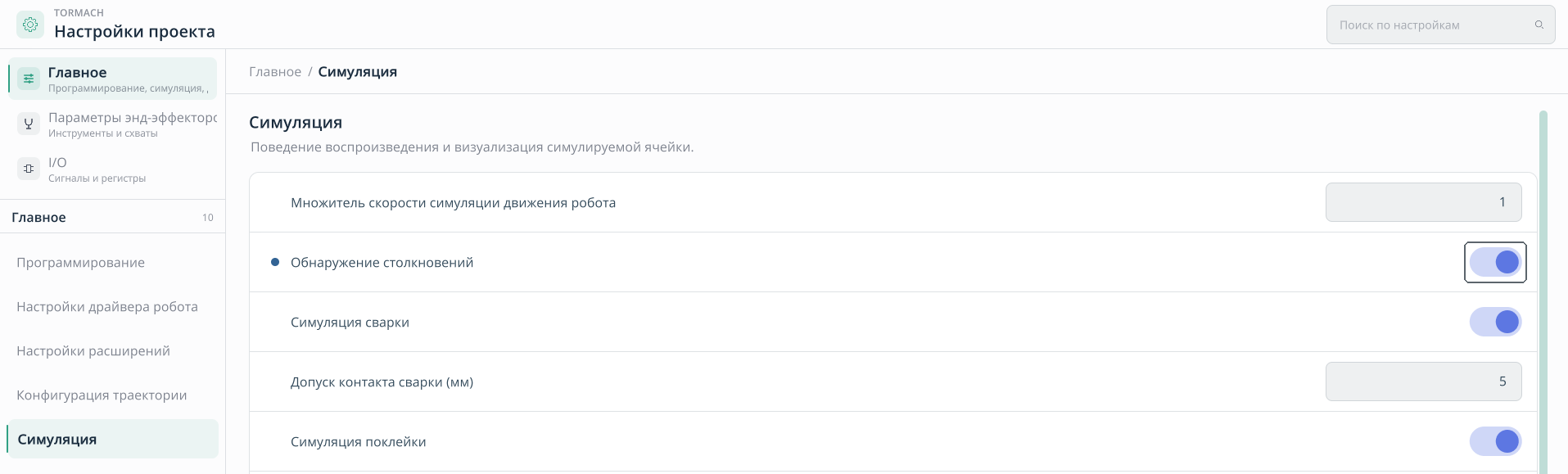
После включения Гибрид создаёт модель столкновений. В верхней части окна появляется индикатор процесса. Дождитесь завершения подготовки модели, прежде чем проверять движения.

Запустите моделирование перемещений робота. Компоненты, участвующие в столкновении, выделяются красным цветом в графическом окне.
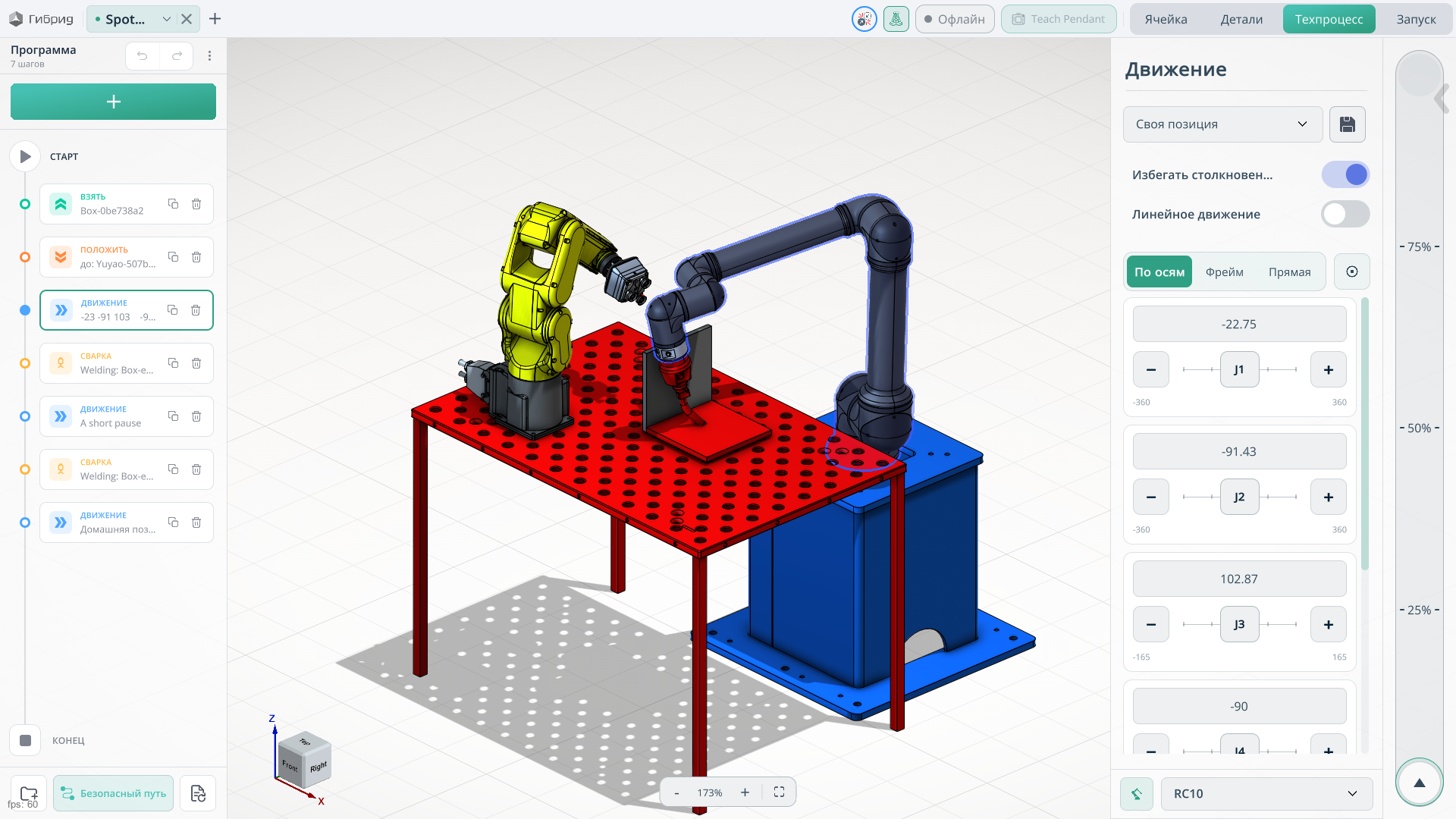
Дерево программы
Добавить команду. Нажмите кнопку + над деревом программы и выберите необходимую команду.
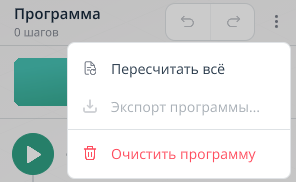
Очистить программу. Откройте меню с тремя точками над деревом и выберите эту команду, чтобы удалить все команды и начать составление программы заново.
Создать группу. Команды можно объединять в группы. Готовую группу можно копировать и одновременно изменять назначение лотков для входящих в неё команд. Это удобно при повторении операций для нескольких лотков.

Команды
СТАРТ задаёт начальное положение робота, а КОНЕЦ — конечное. Для настройки положений используйте элементы управления перемещением робота на правой панели.
ДВИЖЕНИЕ
Перемещает робота в заданную целевую позицию.
Нажмите здесь, чтобы развернуть...
Список позиций робота. Позволяет сохранять положения под заданными именами и использовать их повторно. Название выбранной позиции отображается в дереве программы.
Чтобы добавить новую позицию, выберите Своя позиция, переместите робота в нужное положение и сохраните его кнопкой с изображением дискеты.
Избегать столкновений. Включает расчёт траектории обхода препятствий для данного перемещения. При быстром расчёте этот параметр игнорируется.

Кнопка Безопасный путь учитывает обход столкновений там, где он включён. Такой расчёт может занимать больше времени.
Линейное движение. Задаёт прямолинейное перемещение рабочей точки инструмента. Ниже показано сравнение перемещения с выключенной и включённой опцией.
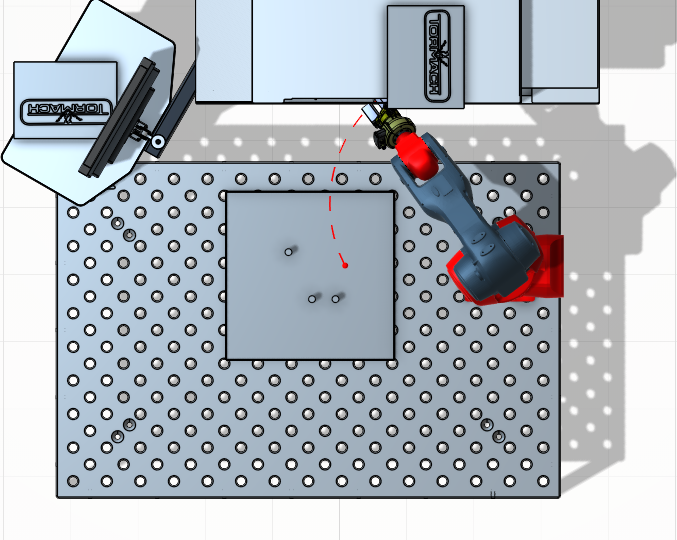
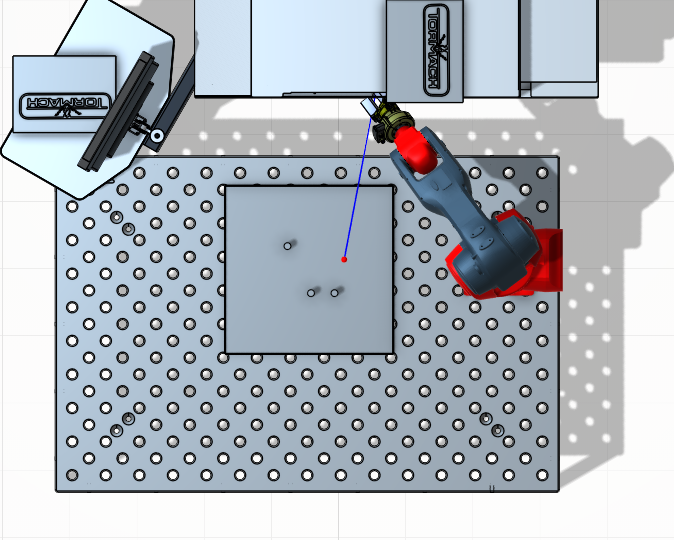
Для ручной настройки положения используйте управление перемещением робота.
ВЗЯТЬ / ПОЛОЖИТЬ
Команды захвата и размещения детали.
Нажмите здесь, чтобы развернуть...
Принцип работы
В команде ВЗЯТЬ выберите деталь в графическом окне. Инструмент перемещается к точке взятия, заданной для этой детали в режиме Детали.
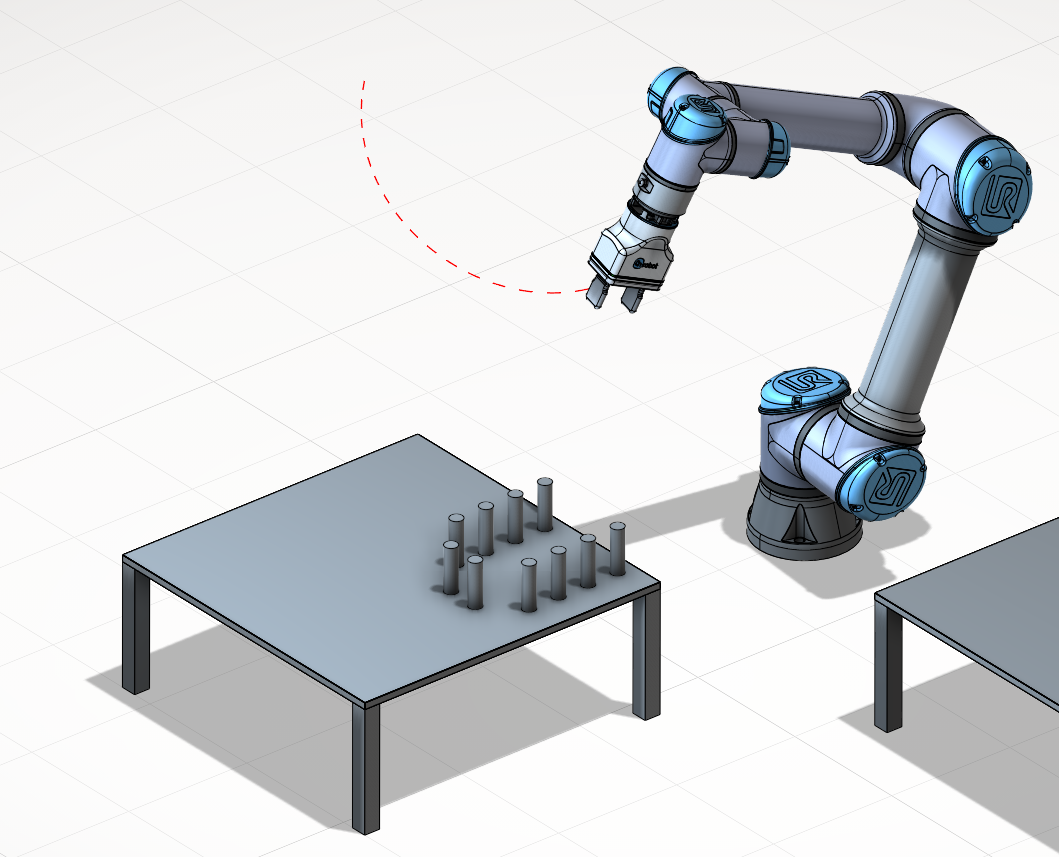
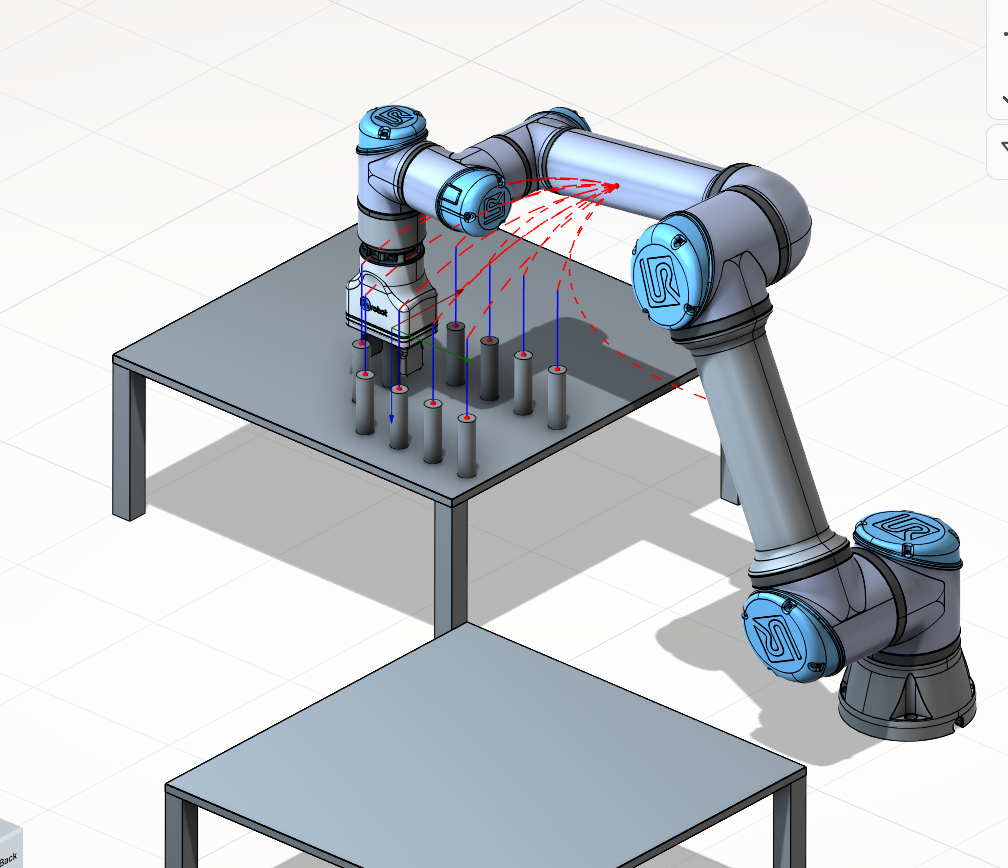
В команде ПОЛОЖИТЬ выберите точку размещения в приёмном лотке.
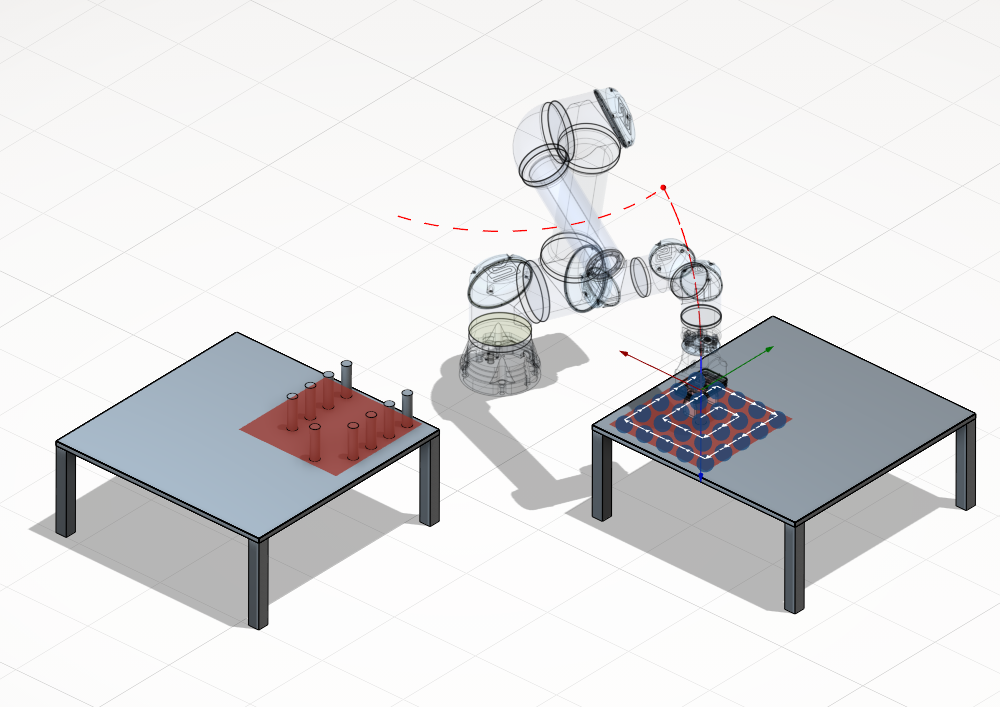
Содержимое панели параметров зависит от выбранной команды.
1. Основные параметры захвата

Нажмите здесь, чтобы развернуть...
TCP инструмента. Выберите рабочую точку инструмента, которая будет использоваться для захвата.
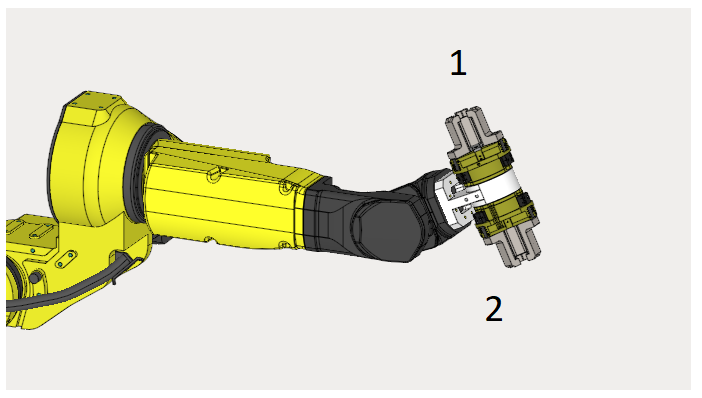
Взять / Держатель. Выберите исходный лоток для захвата или приёмный лоток для размещения детали.
Один элемент. При включении команда работает с одной деталью. При отключении используются все детали выбранного лотка. Для лотка отображается последовательность переноса деталей.
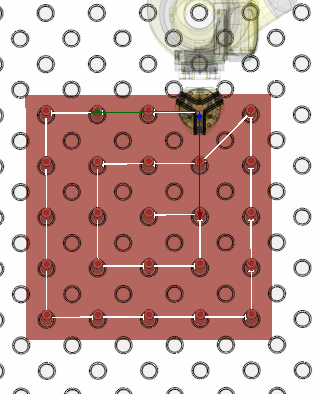
Порядок. Задаёт последовательность обхода позиций лотка.
Спираль снаружи.
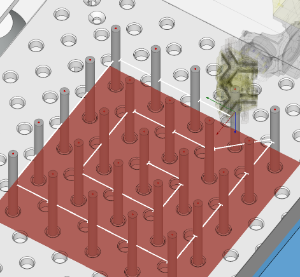
Спираль изнутри.
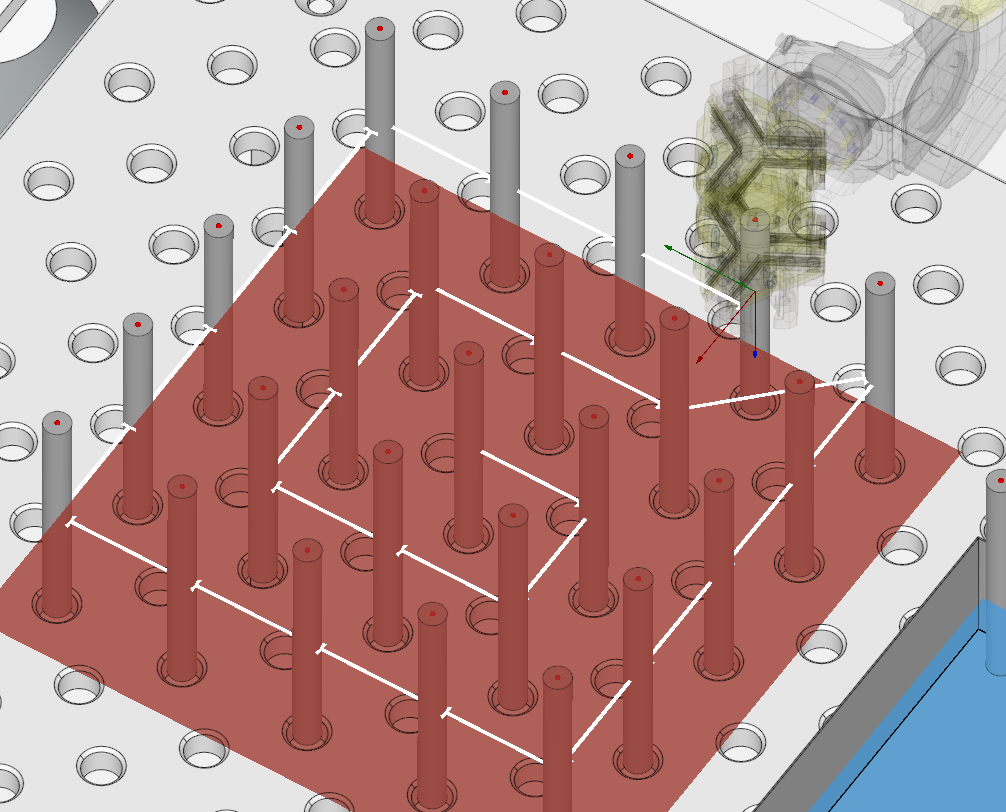
По рядам.
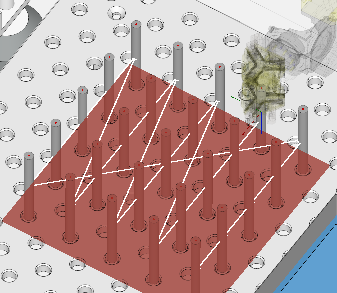
По столбцам.
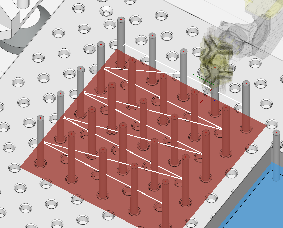
Оптимальная.
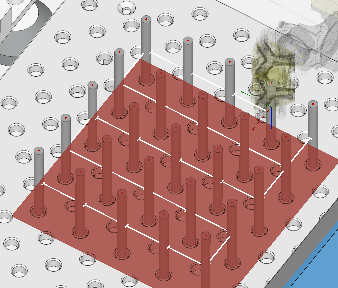
Пользовательская. Позволяет вручную задать порядок захвата и размещения деталей.
Предпочт. деталь. Если лоток содержит разные типы деталей, параметр определяет, с каким из них будет работать команда.
Точка взятия / Точка размещения. Выберите нужную точку детали. Точки задаются при описании детали в режиме Детали; их можно редактировать при настройке команды или в режиме работы с деталями.
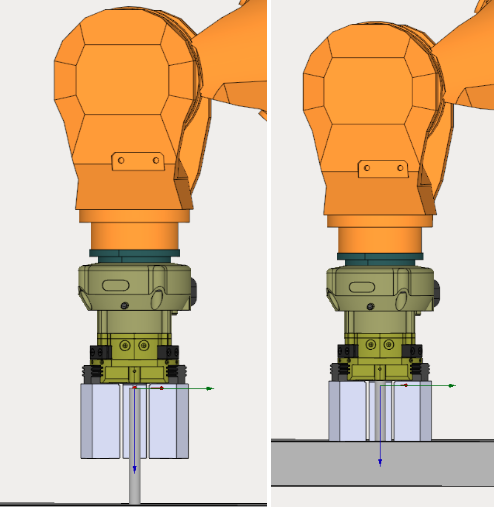
Избегать складок. Позволяет избегать нежелательного складывания и чрезмерного проворота осей робота. Этот параметр относится к конфигурации робота.
Пропускать недостижимые позиции. При включении робот обрабатывает только доступные позиции. Если параметр отключён и позиция недостижима, программа сообщает об ошибке и ожидает действий оператора.
2. Редактор опорных точек
Позволяет уточнить положение инструмента при захвате, например задать необходимый зазор.

Для настройки используйте элементы управления перемещением робота.
3. Дополнительные точки и обход столкновений
Позволяет задавать дополнительные позиции и параметры обхода препятствий между точками взятия, размещения и безопасного подвода.

4. Безопасная дистанция движения
Настройки подвода инструмента к детали и отвода после выполнения действия.

Нажмите здесь, чтобы развернуть...
Простая. Задаёт простой подвод к рабочей точке.
Расстояние безопасного перемещения. Определяет расстояние между рабочей точкой и точкой безопасного подвода или отвода.
Направление безопасного перемещения. Определяет ось и направление перемещения, например X+ или X−.
Скорость безопасного перемещения. Позволяет уменьшить скорость при подходе к точке взятия.
Подпрограмма
Используйте подпрограмму для сложной последовательности действий, например извлечения детали из станка, перемещения к станции обдува и последующего размещения.
Создайте команду кнопкой + и перетащите её в нужную подпрограмму. На панели показаны Подпрограмма подхода, Подпрограмма процесса и Подпрограмма возврата. Можно добавлять перемещения и действия I/O.
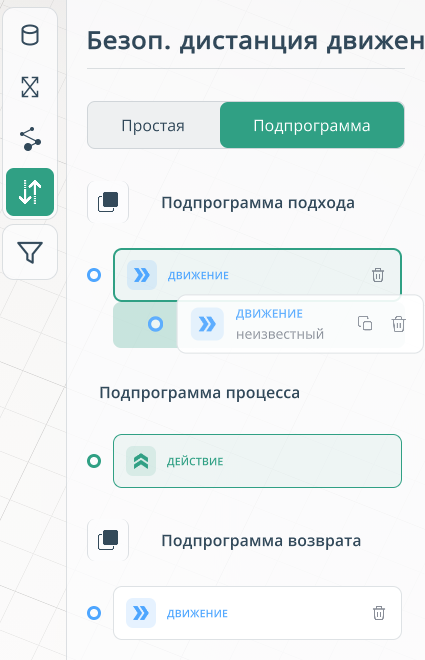
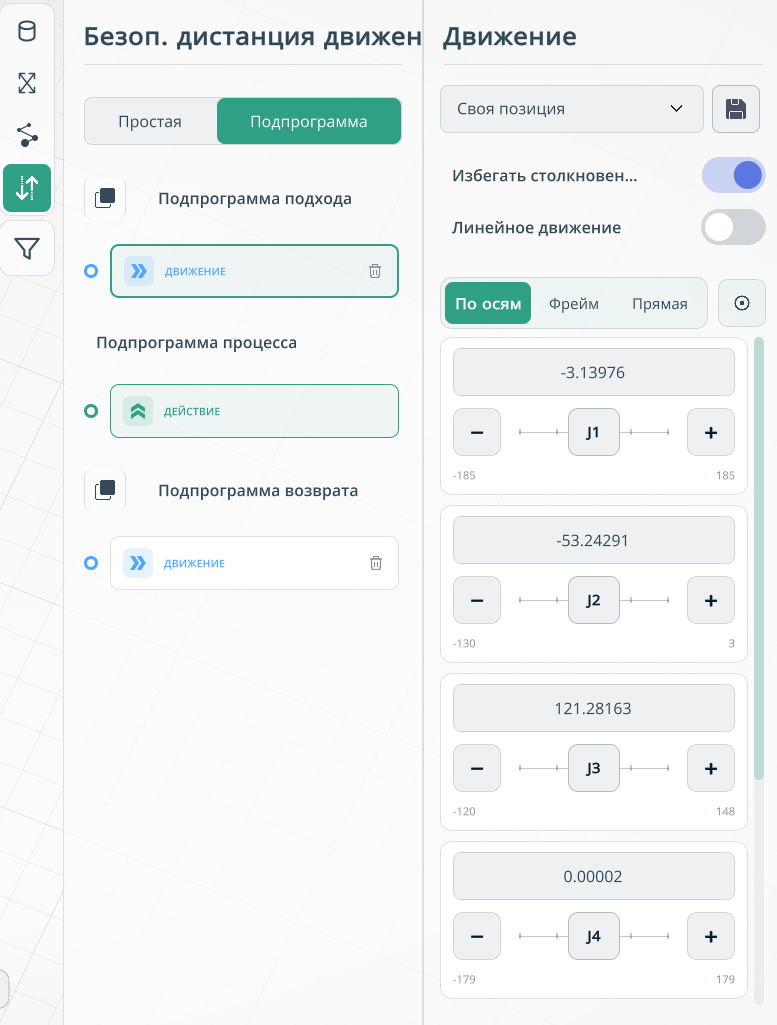
Для команды ДВИЖЕНИЕ внутри подпрограммы доступны параметры позиции и управление перемещением робота.
ЕСЛИ
Проверяет условие и выбирает дальнейший шаг программы. Позволяет организовать повторение последовательности команд.
Нажмите здесь, чтобы развернуть...
Принцип работы
Без условного перехода последовательность ВЗЯТЬ → ПОЛОЖИТЬ выполняется один раз. Для повторного переноса деталей задайте переход к началу последовательности.
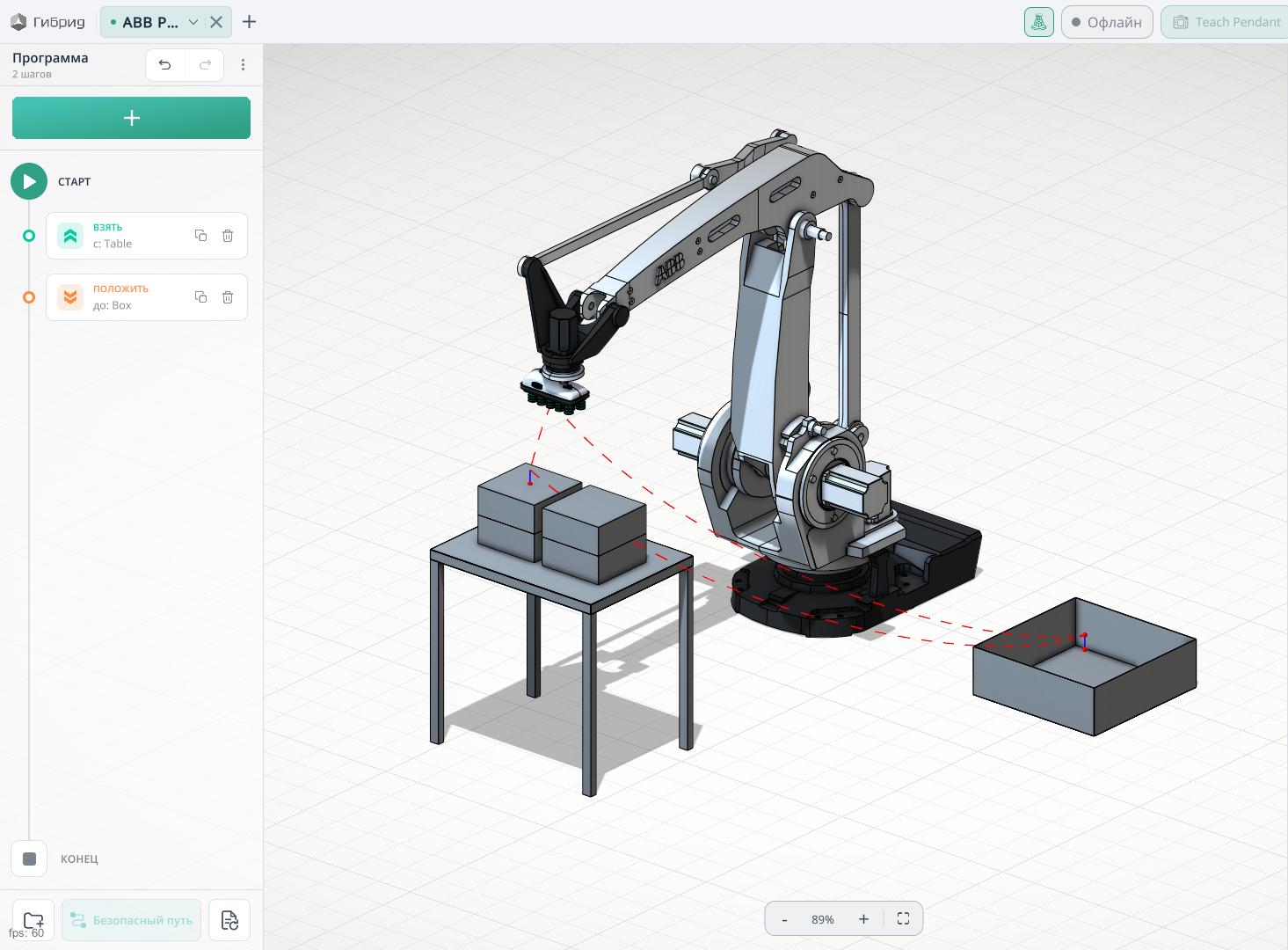
В примере используются три команды:
- ВЗЯТЬ — захватить деталь из исходного лотка Table.
- ПОЛОЖИТЬ — разместить деталь в приёмном лотке Box.
- ЕСЛИ — проверить, пуст ли исходный лоток, и выбрать следующую ветвь.
Для условия "Table" пусто выберите ДА → Далее и НЕТ → Перейти к "Start". Пока в исходном лотке есть детали, программа повторяет цикл. После его опустошения выполнение продолжается со следующего шага.
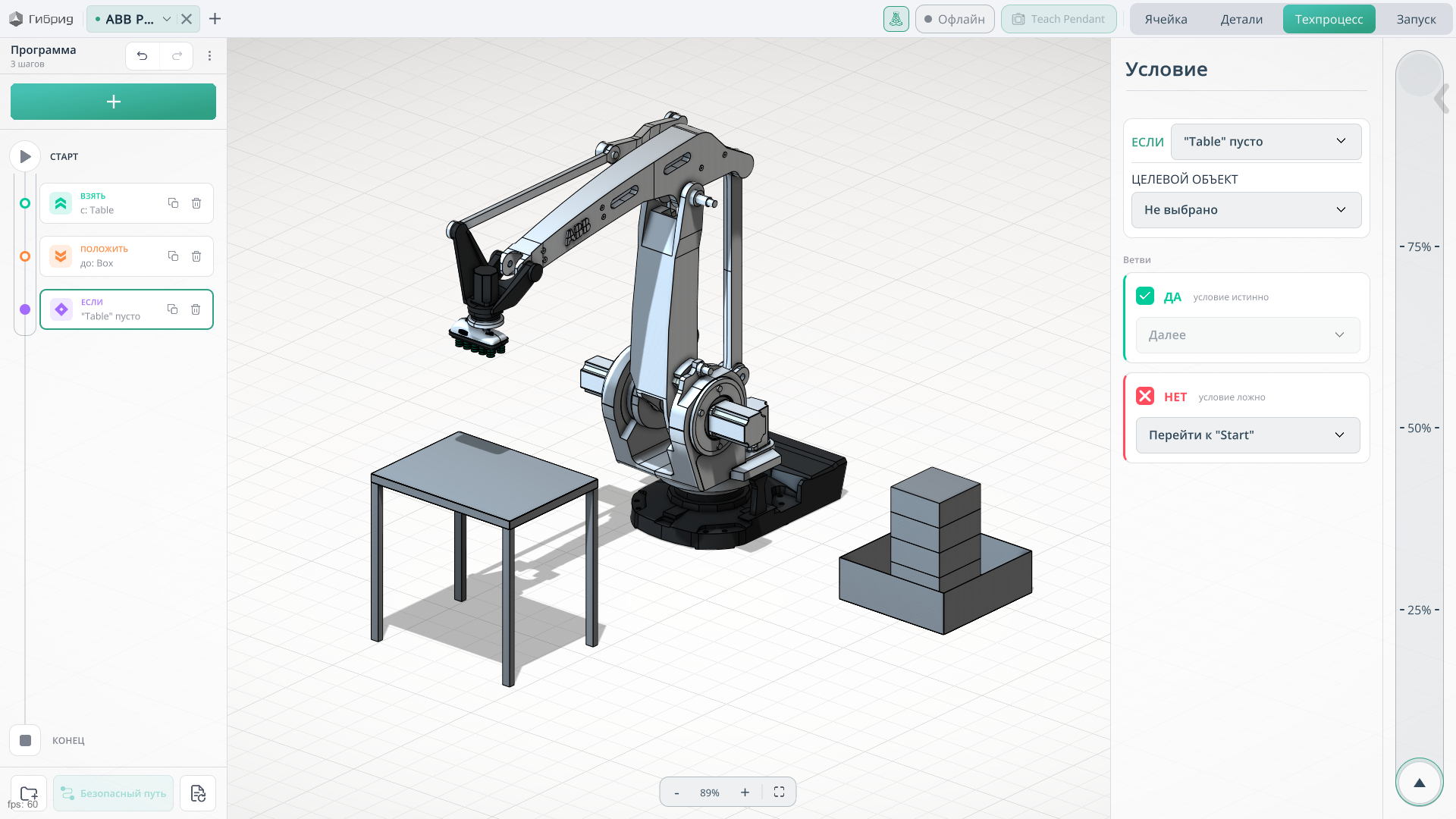
ЕСЛИ. Условие проверки, например отсутствие деталей в лотке или завершение их обработки.
ЦЕЛЕВОЙ ОБЪЕКТ. Объект, к которому относится проверка, если его выбор требуется для данного условия.
ДА задаёт действие при истинном условии, НЕТ — при ложном.
ДЕЙСТВИЕ / I/O
Управляет входными и выходными сигналами инструментов и оборудования: захватов, дверей станка, внешних механизмов. Действия задаются в настройках проекта.
Нажмите здесь, чтобы развернуть...
Принцип работы
Откройте Настройки проекта → I/O. В проекте уже могут быть настроены стандартные действия. Выберите, например, Open door и измените его параметры в соответствии с оборудованием.
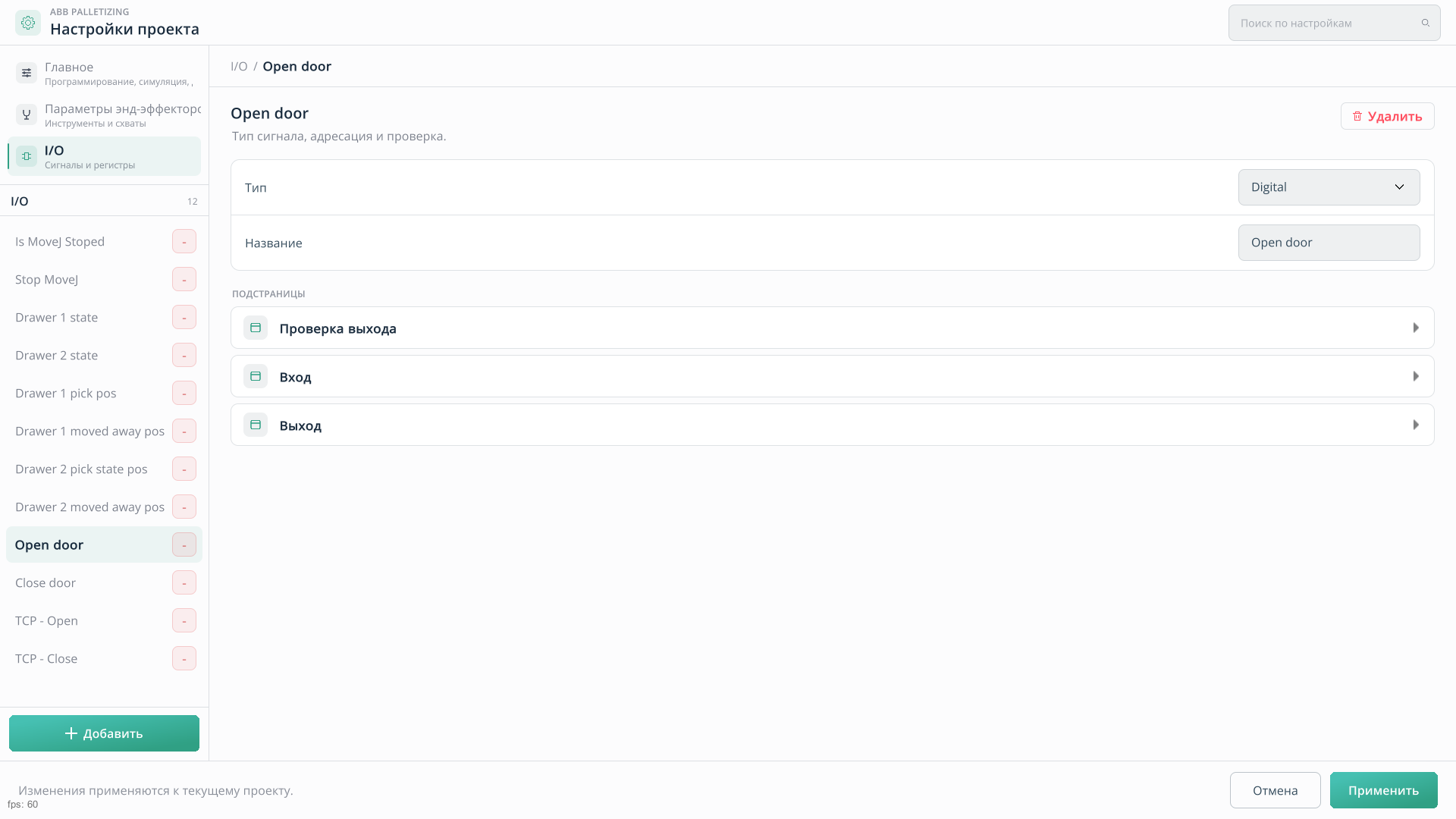
Чтобы создать собственное действие, нажмите Добавить в нижней части списка I/O и настройте новую запись.

В разделах Вход и Выход задаются параметры соответствующих сигналов. На следующем снимке показан именно вход: Номер входа — 250, Значение — 60. Для передачи значения на выход откройте раздел Выход и укажите номер выхода и передаваемое значение.
Для связи с перемещением механизма выберите Связанную ось и задайте Значение связанной оси. В примере указано значение 150, но сама ось ещё не выбрана — в поле отображается тире. Чтобы связать действие с нужным механизмом, выберите его ось из списка.
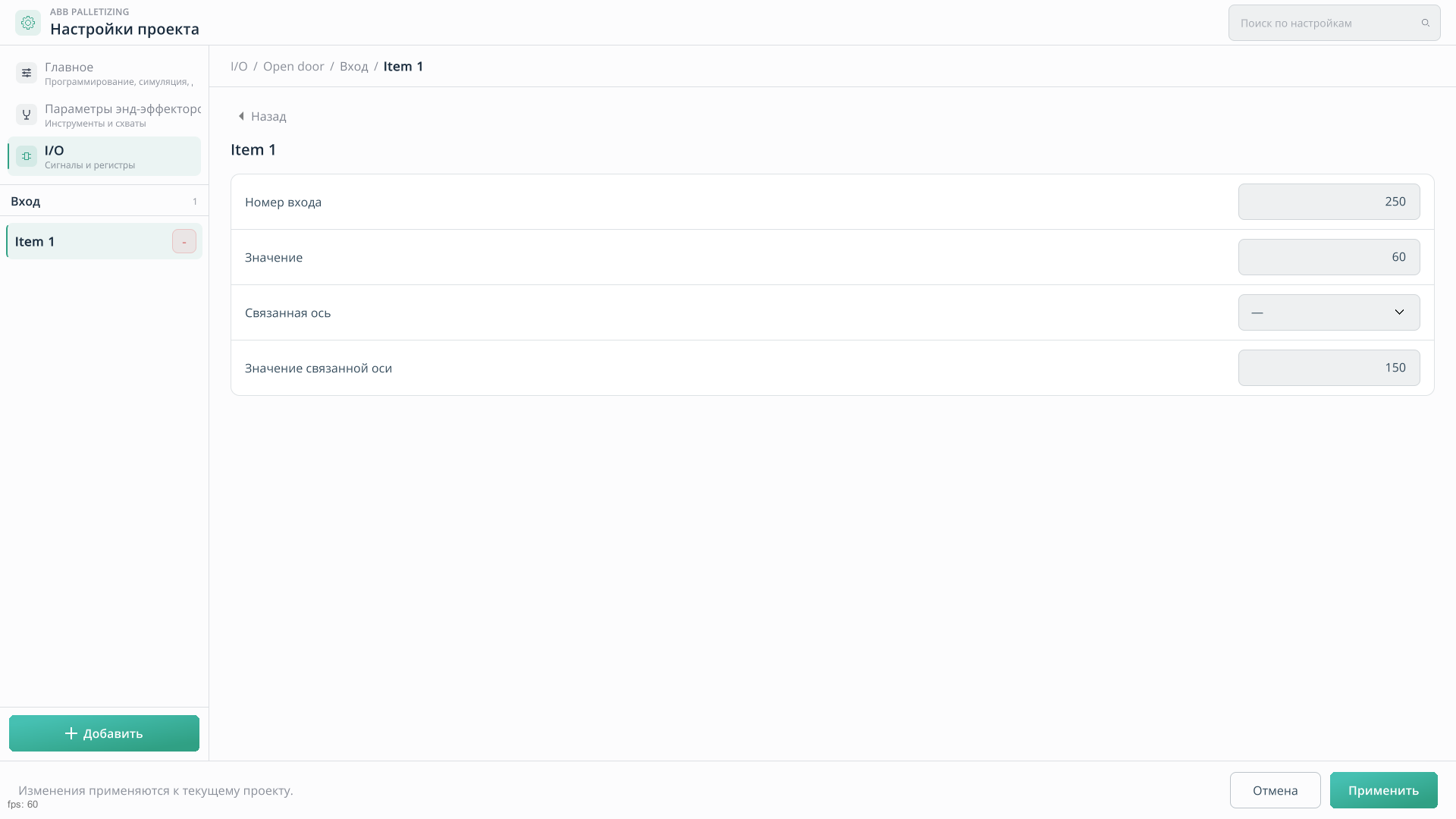
Приведённые номера сигналов и значения служат примером. Для рабочего оборудования используйте параметры, соответствующие его конфигурации.
Добавьте в программу команду управления I/O и выберите настроенное действие в поле ДЕЙСТВИЕ. На иллюстрации выбрано Open door — действие открытия двери станка.
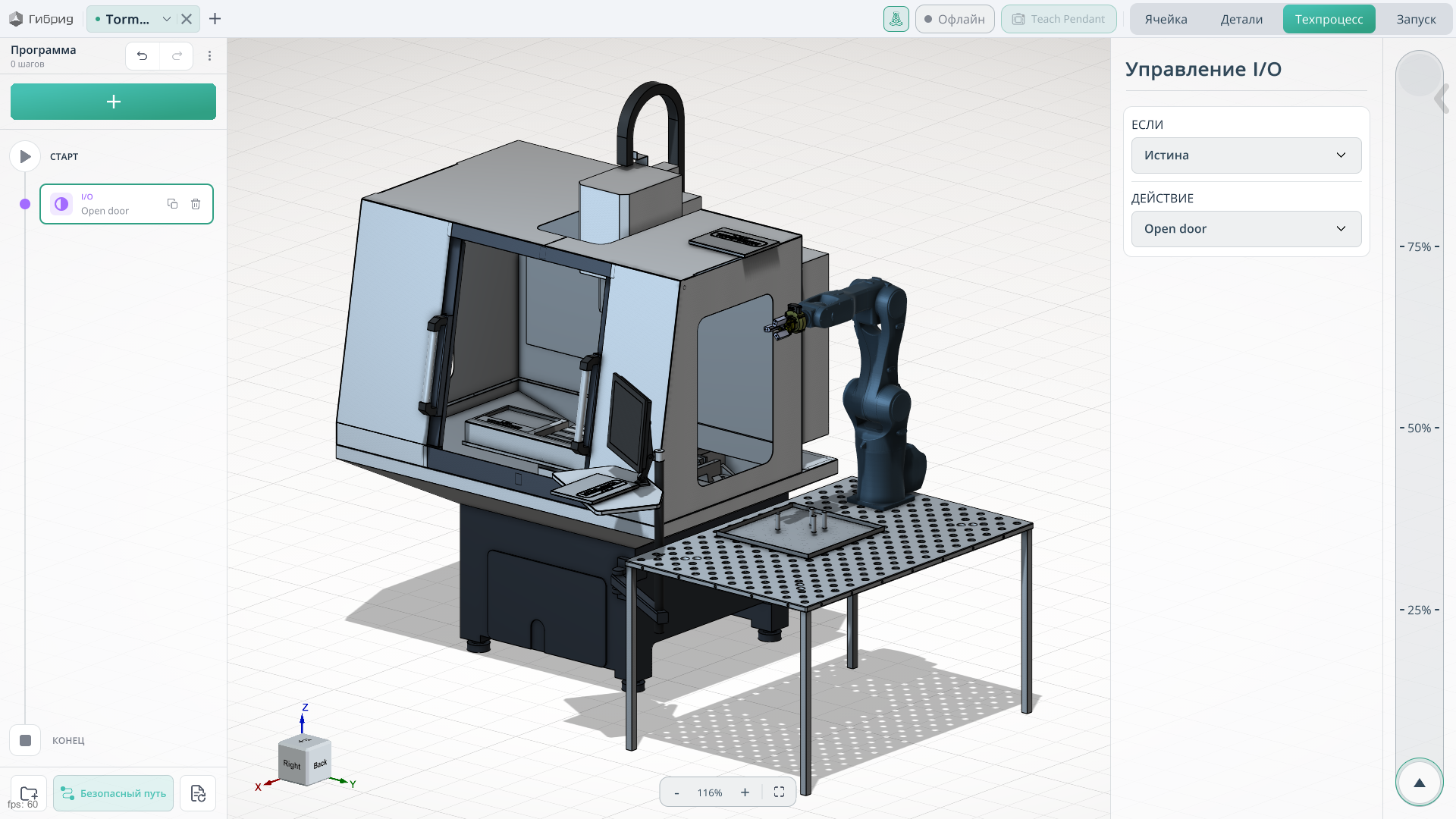
ЕСЛИ. Позволяет проверить условие перед выполнением действия, например сигнал датчика о готовности станка. Значение Истина выполняет действие без дополнительного условия.
ДЕЙСТВИЕ. Выбирает запись I/O, настроенную в параметрах проекта.
ПАУЗА / ОЖИДАНИЕ
Задаёт задержку между действиями.
ЗАБИВАНИЕ
Операция забивания гвоздей.
Нажмите здесь, чтобы развернуть...
Принцип работы
Робот подводит инструмент к заданной точке, подаёт сигнал на забивание гвоздя и затем отключает инструмент.
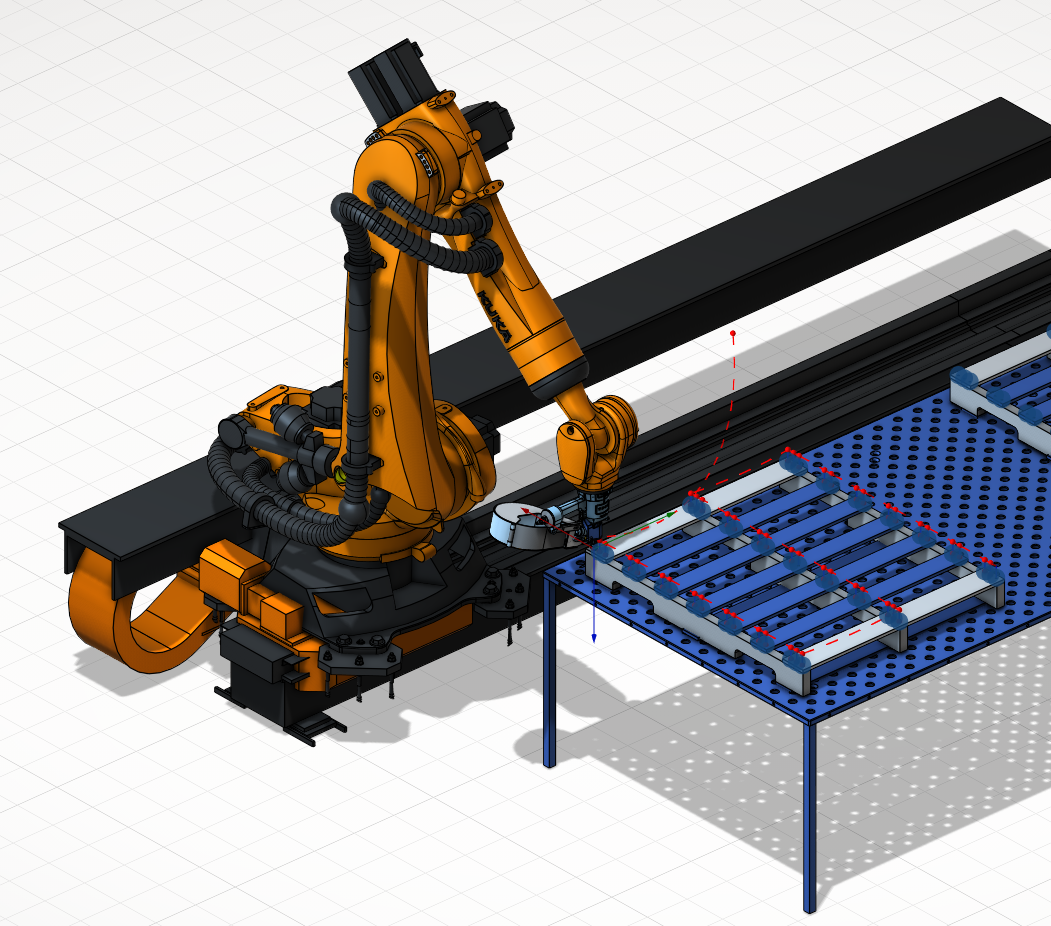
Действие во время обработки. Задаёт событие I/O для управления инструментом. Остальные параметры настраиваются аналогично команде ВЗЯТЬ.
СВАРКА
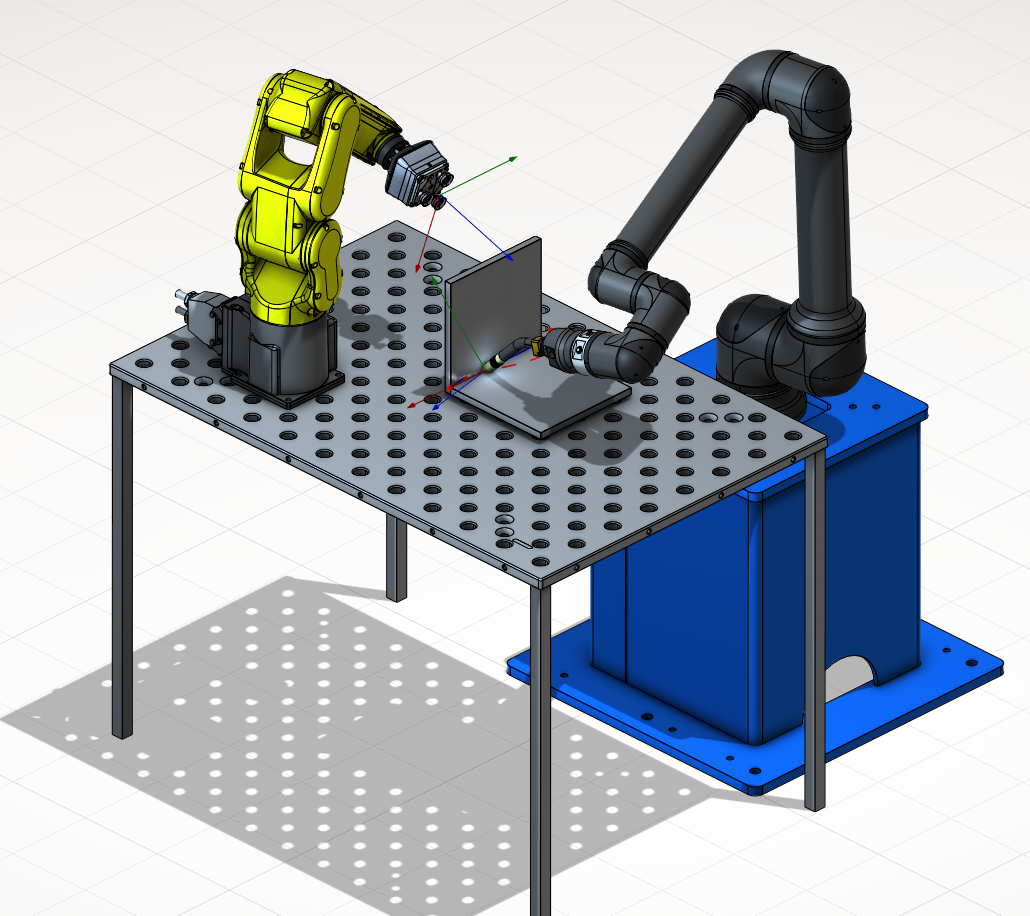
Соединяет детали точечной сваркой или непрерывным швом.
Нажмите здесь, чтобы развернуть...
При точечной сварке робот последовательно подводит инструмент к заданным точкам и выполняет сварку. При сварке непрерывным швом инструмент движется вдоль заданной линии шва с одновременным выполнением сварки.
ПРОКЛЕЙКА
Наносит клей на соединяемые поверхности.
Нажмите здесь, чтобы развернуть...
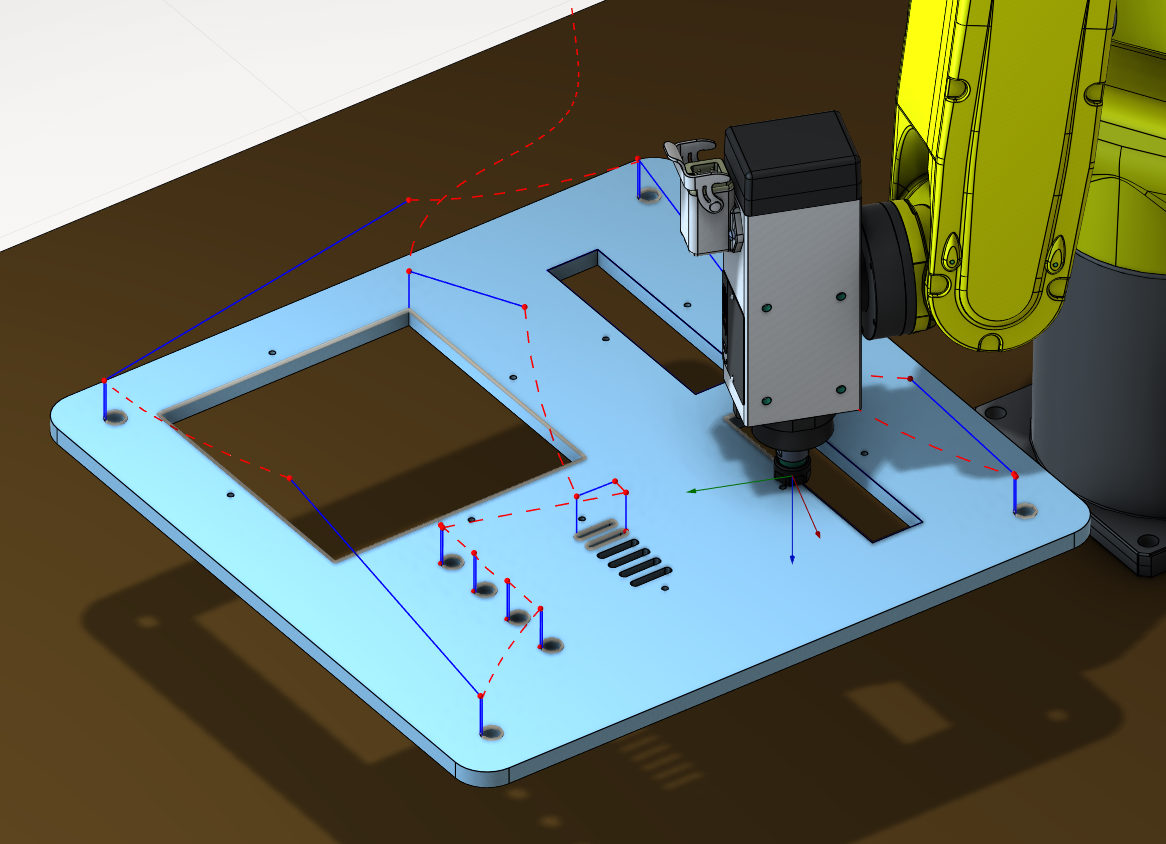
Как и при сварке, обработка может выполняться в отдельных точках или непрерывно вдоль траектории. Робот подводит дозирующий инструмент к заданным точкам либо перемещает его по контуру с одновременной подачей клея.
ПОЛИРОВКА
Выполняет непрерывный проход полировальным инструментом вдоль заданной линии обработки для финишной обработки поверхности.
ТРАЕКТОРИЯ
Импортирует траекторию из CAM-системы в Гибрид. Для этого можно использовать сохранённый CAM-проект с ячейкой, подготовленной в МашинМейкере.
Нажмите здесь, чтобы развернуть...
Порядок работы
Подготовьте ячейку и операцию обработки. Создайте ячейку в МашинМейкере, сохраните её в формате .mma и экспортируйте в CAM-систему. В CAM-системе создайте операцию обработки, например простое 2D-контурирование.
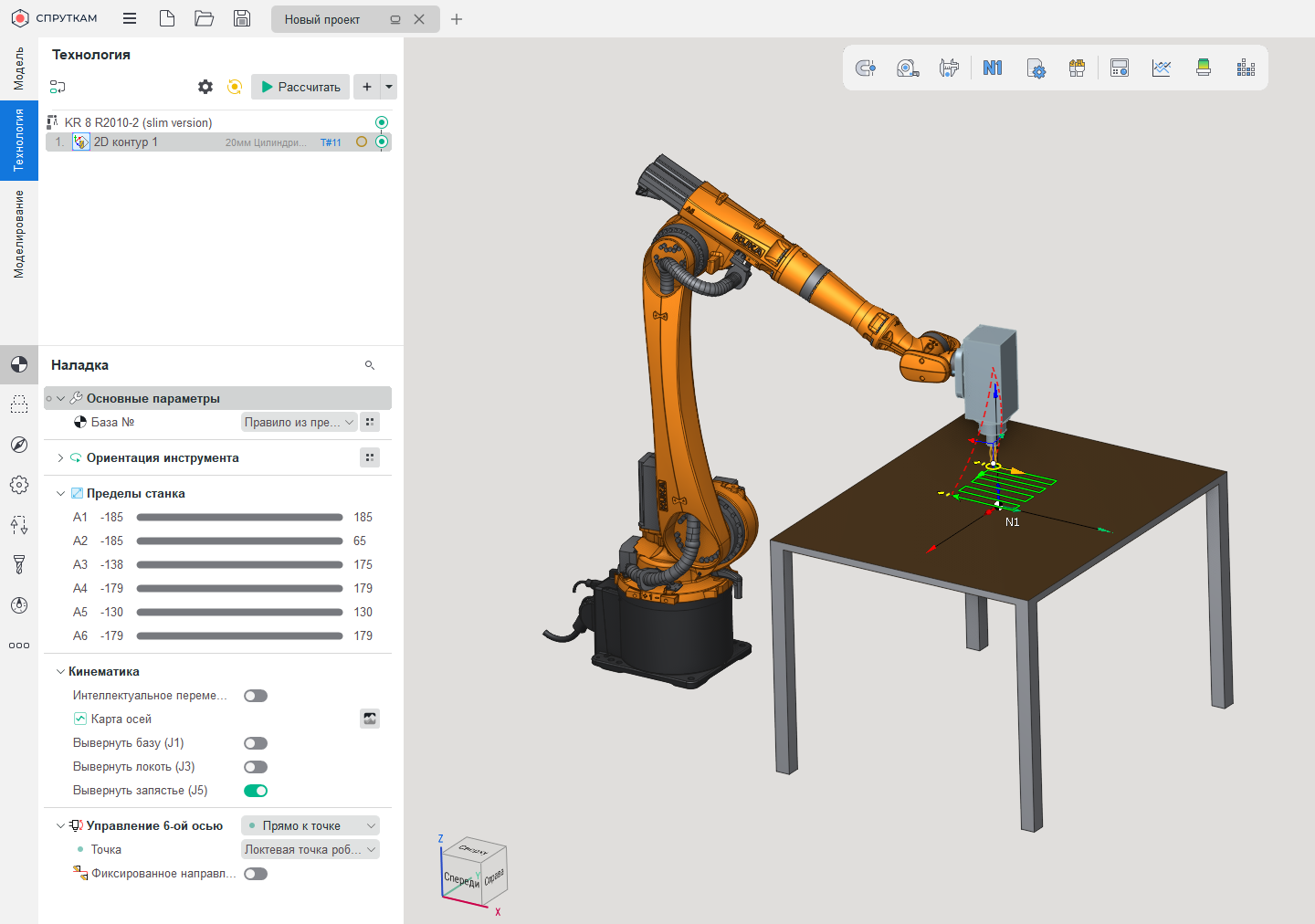
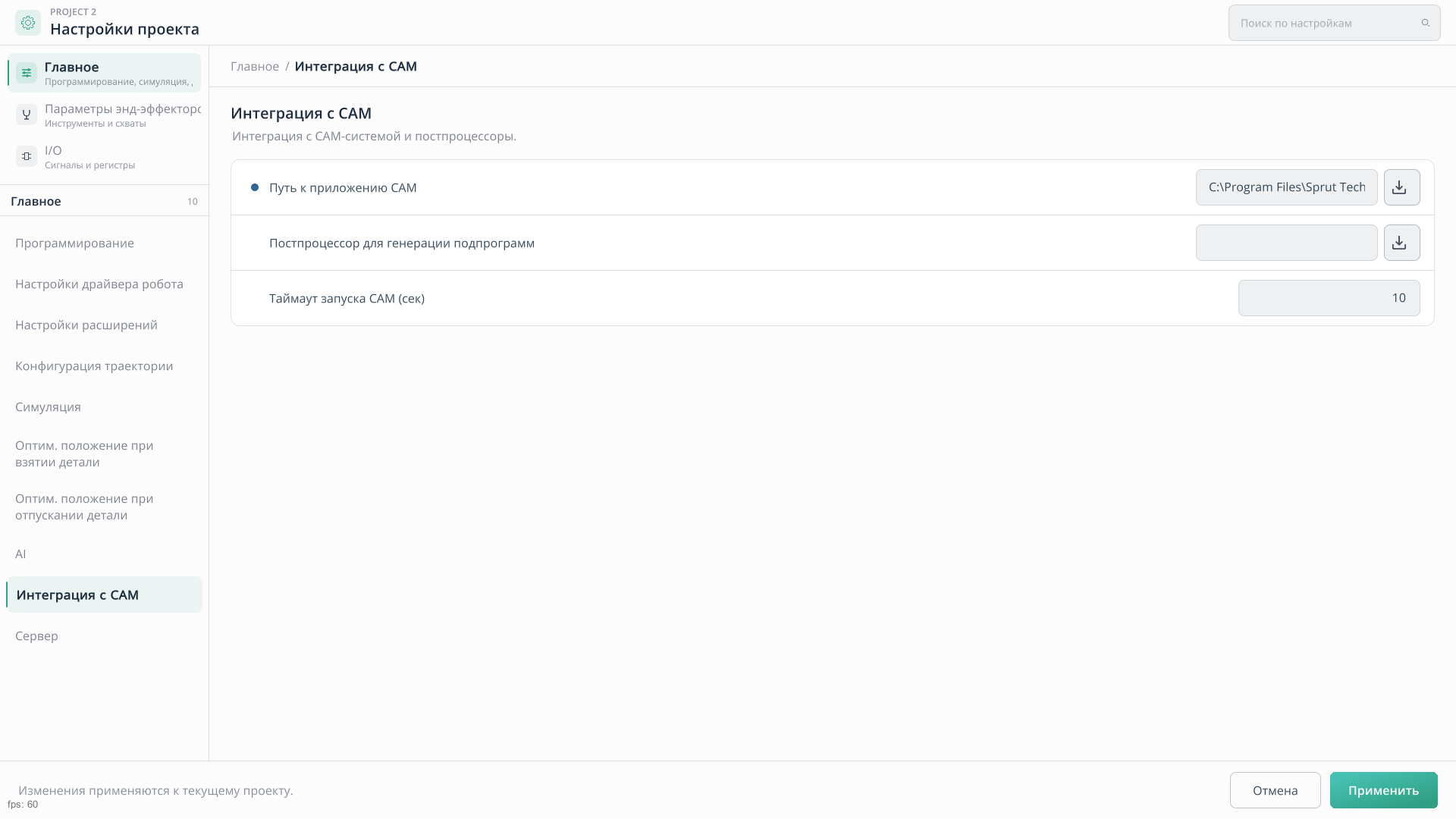
Сохраните CAM-проект и настройте путь к приложению. Сохраните проект в CAM-системе. В Гибрид откройте Настройки проекта → Главное → Интеграция с CAM, в поле Путь к приложению CAM укажите путь к ярлыку CAM-приложения и нажмите Применить.
Импортируйте траекторию. В режиме Техпроцесс создайте команду ТРАЕКТОРИЯ и выберите сохранённый CAM-проект в окне выбора файла. Гибрид запустит CAM-систему, получит траекторию созданной операции и отобразит её в проекте.