Знакомство с Гибрид
Область применения
Гибрид — платформа для программирования промышленных роботов, которая объединяет разработку и проверку программ на цифровом двойнике с управлением реальным роботом.
Офлайн-режим позволяет проверить программу до её выполнения на оборудовании и сократить объём отладки на производстве. Онлайн-режим обеспечивает обратную связь в реальном времени для отладки и корректировки программы, контроль её выполнения и возможность остановки робота при обнаружении отклонений.
Платформа оптимизирована для операций захвата и установки деталей: она помогает сократить простои и объём ручных действий, повысить производительность и стабильность работы. Другие области применения включают сборку, паллетирование, сортировку, контроль качества, фрезерование, шлифование, полировку, окраску и сварку.
В руководстве описаны функции платформы и порядок работы. Перед внедрением ознакомьтесь с поддерживаемым оборудованием, доступными возможностями и основными принципами программирования.
Рабочий процесс
- Подготовьте ячейку. Создайте файл ячейки .mma в МашинМейкере или получите его у дилера, затем загрузите его на начальной странице.
- Откройте проект. Дважды щёлкните по его карточке на начальной странице.
- Настройте ячейку. В режиме Ячейка задайте лотки и точки размещения деталей.
- Подготовьте детали. В режиме Детали импортируйте модели или создайте геометрические примитивы и задайте точки взятия.
- Составьте программу. В режиме Техпроцесс добавьте командные блоки и рассчитайте траекторию.
- Проверьте выполнение. Выполните моделирование программы в режиме Запуск. При подключённом роботе контролируйте работу реального оборудования.
Захват и установка: перенос деталей со стола на стол
В примере показан перенос деталей с одного стола на другой.
Нажмите здесь, чтобы развернуть...
1. Создайте проект и соберите ячейку
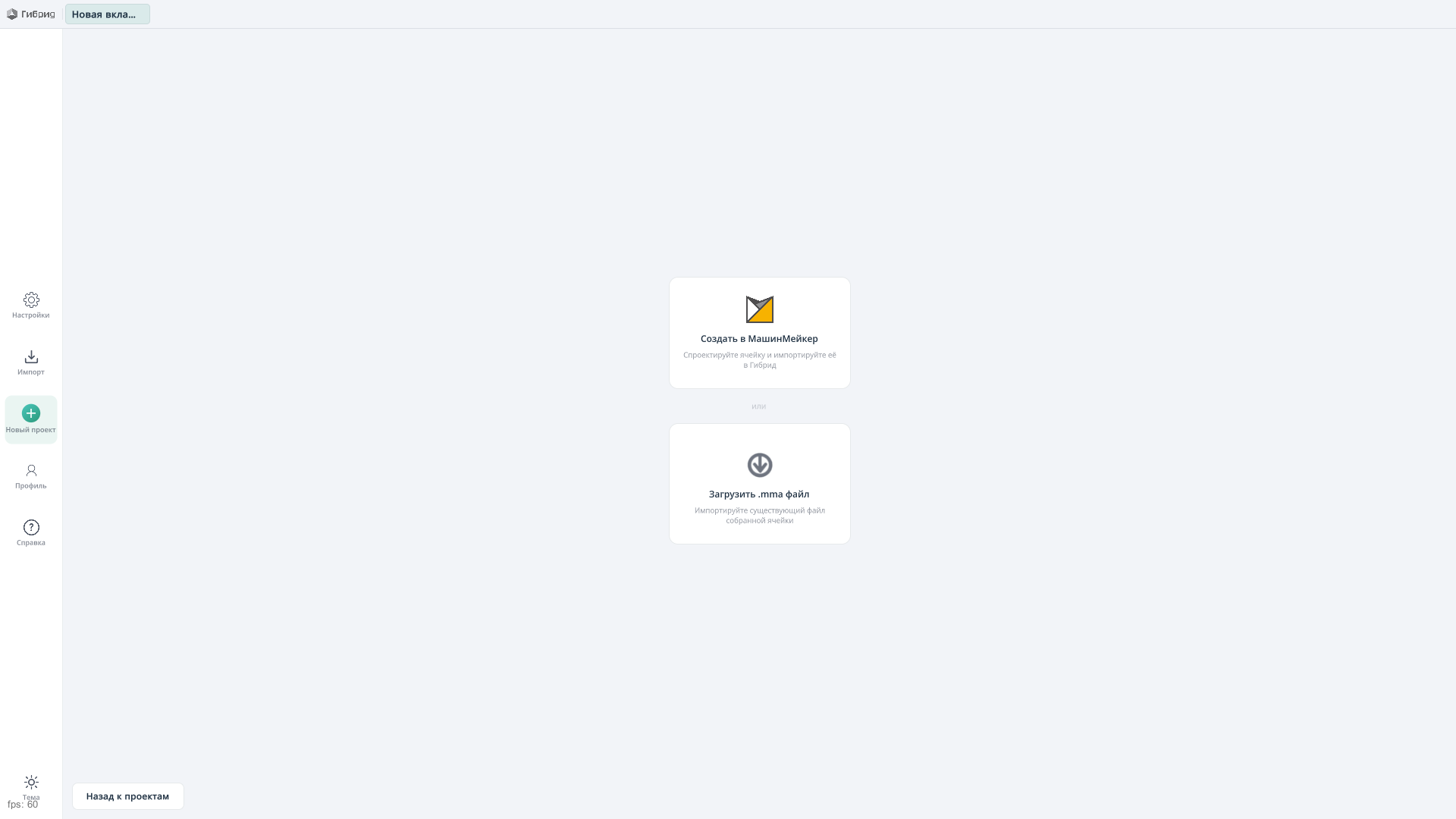
На начальной странице приложения Гибрид выберите Новый проект → Создать в МашинМейкер, чтобы создать собственную роботизированную ячейку.
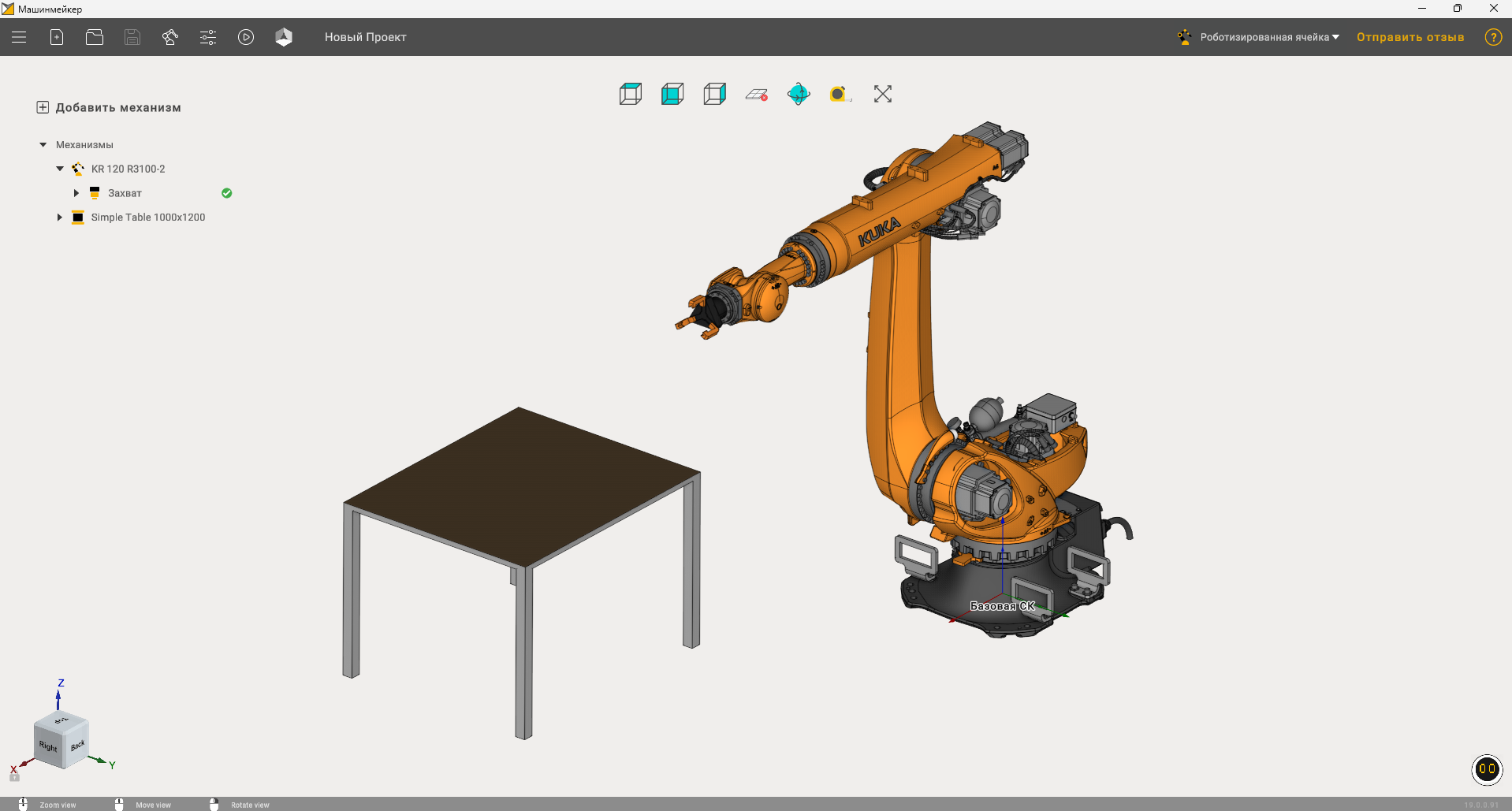
В МашинМейкере соберите ячейку из механизмов, необходимых для вашей задачи. В этом примере используются робот, захват и стол. Экспортируйте готовую ячейку в Гибрид.
2. Добавьте объекты и лотки в режиме «Ячейка»
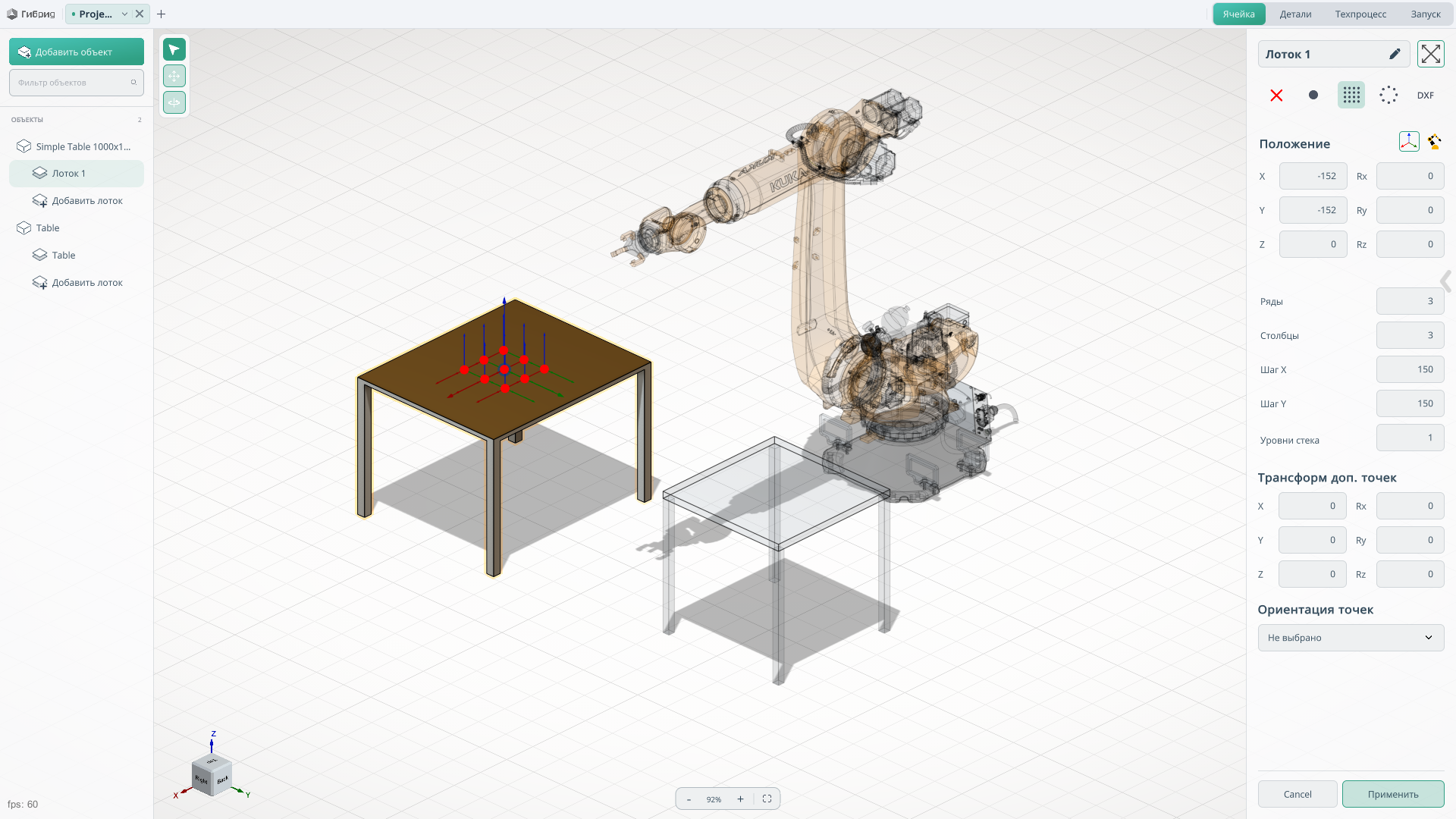
Проект откроется на вкладке Ячейка. Здесь можно добавлять объекты и создавать лотки с точками размещения деталей на столах или в других местах ячейки. Для стола, импортированного из МашинМейкера, создайте лоток с тремя рядами и тремя столбцами. Затем добавьте второй стол непосредственно в приложении Гибрид и создайте для него ещё один лоток на девять точек. Один лоток будет исходным, другой — приёмным. Подробнее см. Режим «Ячейка».
3. Создайте и разместите детали
На вкладке Детали нажмите Добавить деталь, чтобы создать коробку или цилиндр, либо используйте Импорт для загрузки собственной 3D-модели. Задайте параметры каждой детали: Точка взятия определяет положение инструмента при захвате, а Базовая точка служит опорной точкой при размещении детали в лотке. В этом примере используется цилиндр.
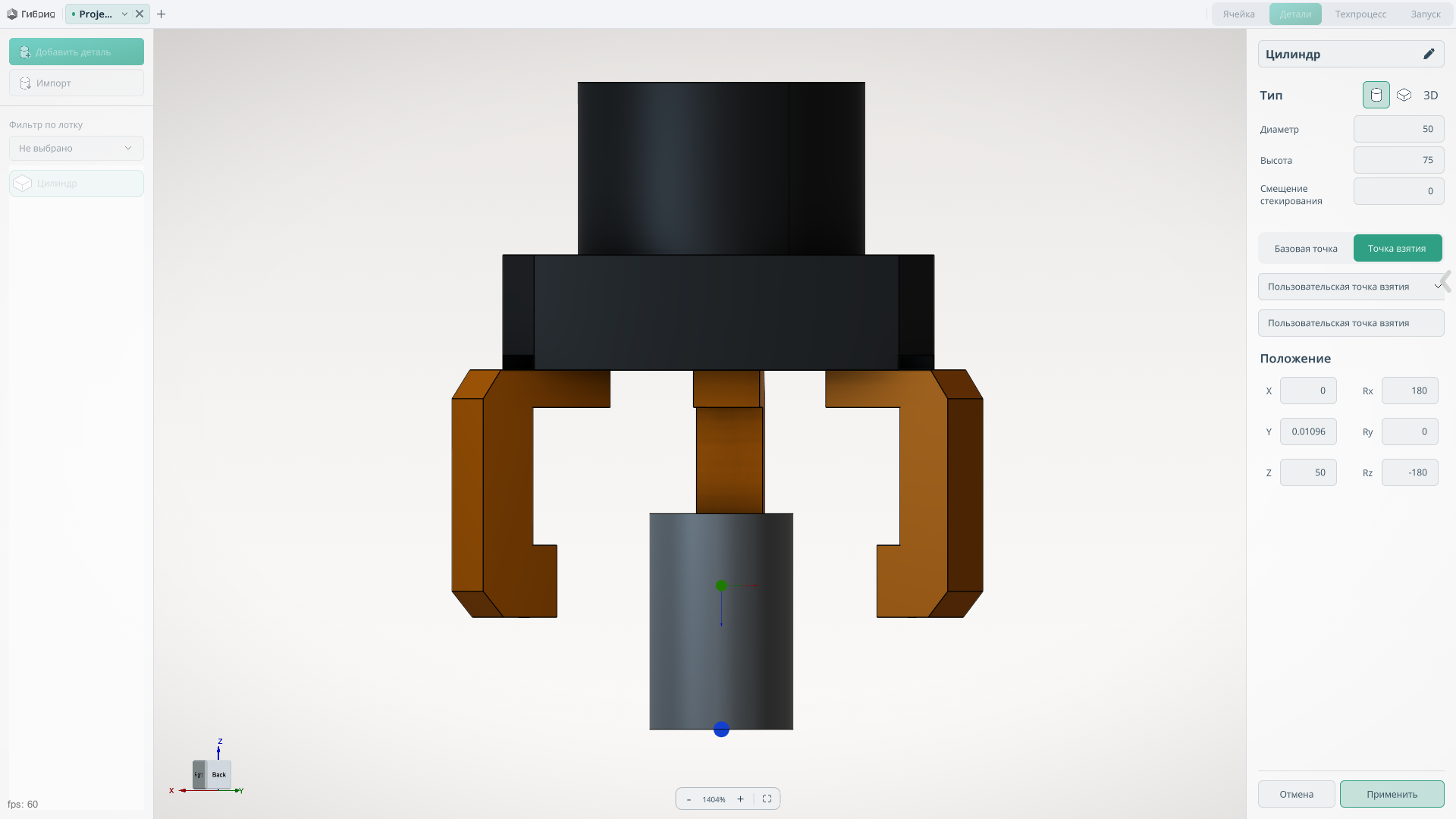
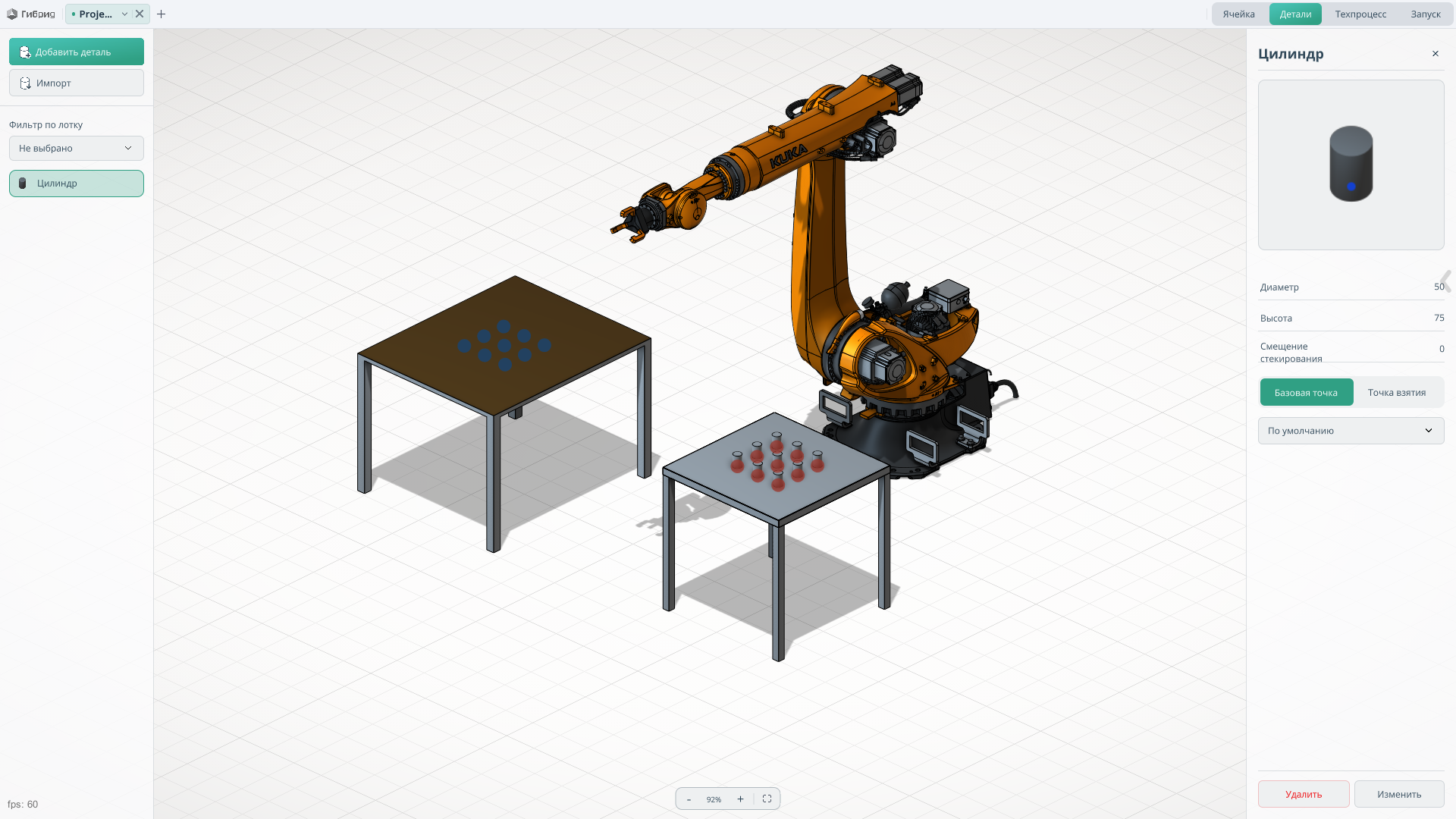
После создания детали щёлкните левой кнопкой мыши по точке лотка, чтобы разместить в ней деталь. Для заполнения всего лотка нажмите и удерживайте левую кнопку мыши на одной из его точек, затем выберите Да в окне подтверждения. Заполните исходный лоток и оставьте приёмный пустым. На иллюстрации детали размещены на ближнем столе; дальний стол предназначен для их приёма.
4. Составьте программу
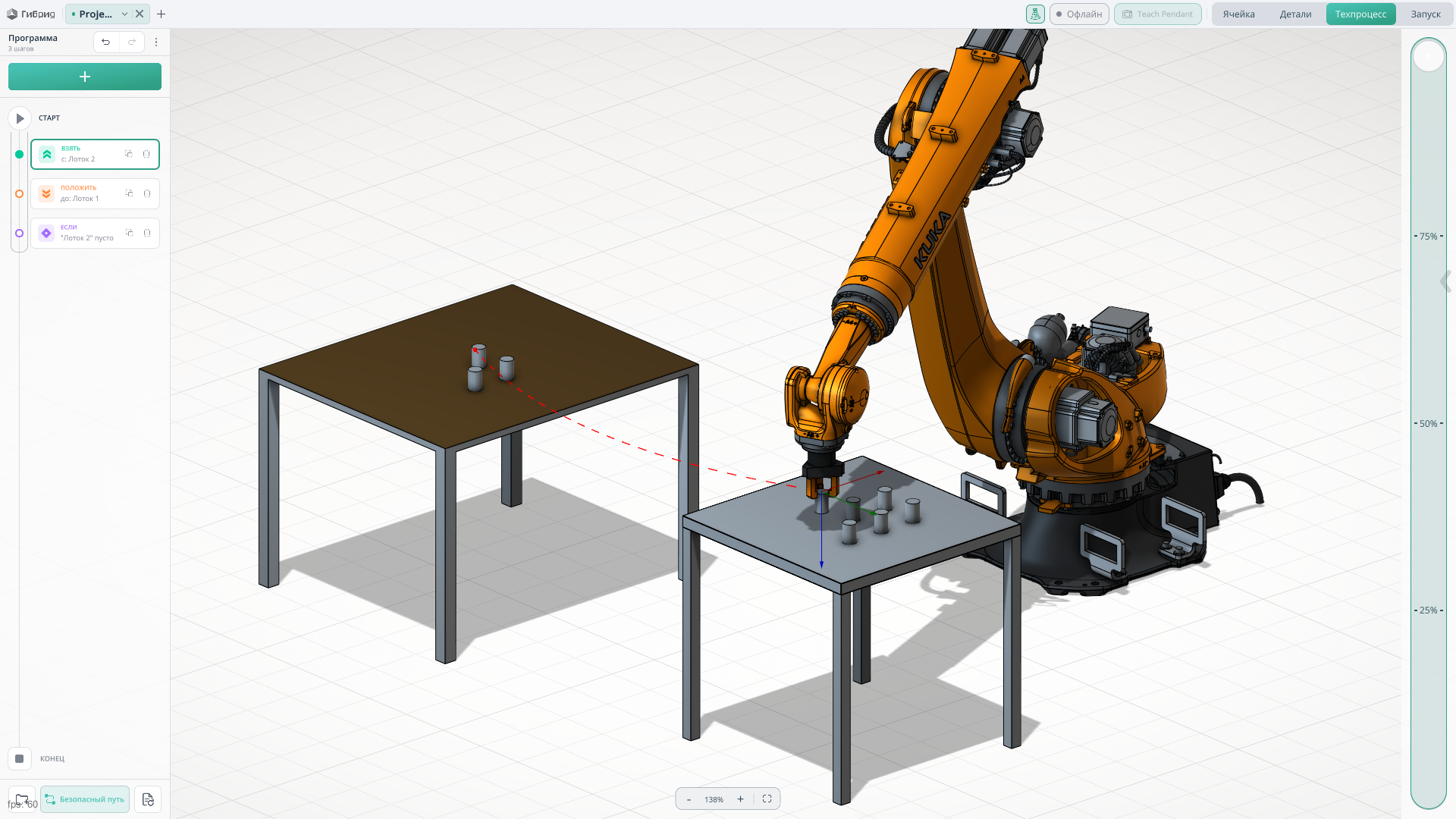
Перейдите на вкладку Техпроцесс — основную рабочую область для создания и проверки программы робота. Нажмите кнопку +, чтобы открыть список команд.
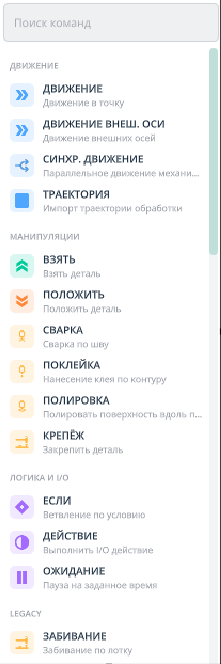
- ДВИЖЕНИЕ — перемещение робота в заданную точку по осям или по линейной траектории.
- ДВИЖЕНИЕ ВНЕШ. ОСИ — перемещение внешних осей.
- СИНХР. ДВИЖЕНИЕ — параллельное перемещение механизмов.
- ТРАЕКТОРИЯ — импорт траектории обработки из CAM-системы.
- ВЗЯТЬ — захват детали в выбранном месте.
- ПОЛОЖИТЬ — размещение детали в выбранном месте.
- СВАРКА — выполнение сварочной операции.
- ПРОКЛЕЙКА — нанесение клея вдоль заданной траектории.
- ПОЛИРОВКА — полирование поверхности вдоль заданной траектории.
- КРЕПЁЖ — закрепление детали.
- ЕСЛИ — переход к другому шагу программы в зависимости от условия.
- ДЕЙСТВИЕ — выполнение настроенного действия ввода/вывода.
- ОЖИДАНИЕ — приостановка выполнения на заданное время.
- ЗАБИВАНИЕ — забивание гвоздей; команда находится в группе LEGACY.
Задайте начальное и конечное положения робота
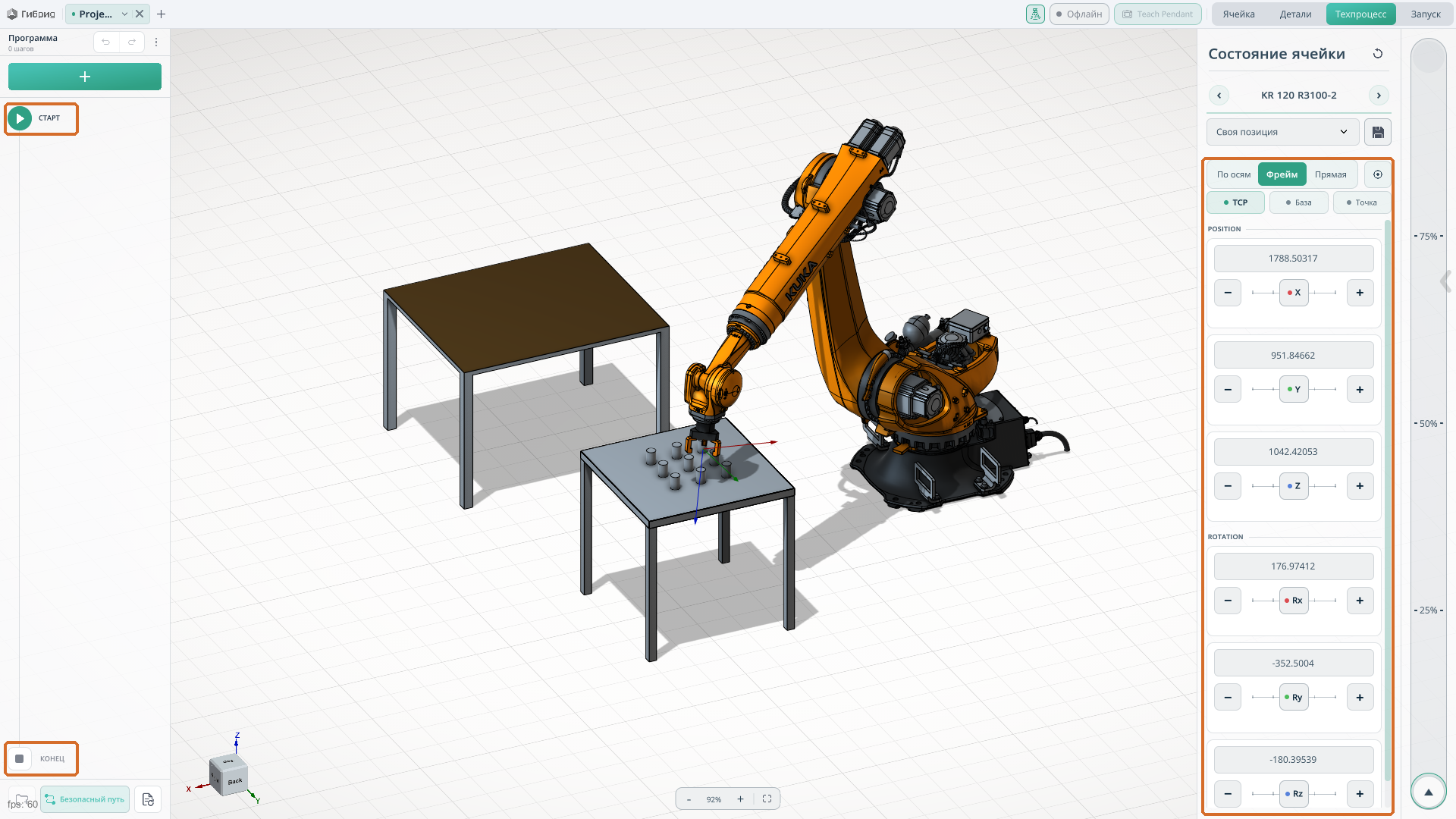
Начните с настройки перемещений. Команда ДВИЖЕНИЕ также используется в шагах СТАРТ и КОНЕЦ для задания начального и конечного положений робота. Выберите соответствующий шаг и задайте нужное положение с помощью элементов управления перемещением робота в правой части окна.
5. Настройте захват и размещение деталей
Добавьте команду ВЗЯТЬ и выберите исходный лоток. Параметр Один элемент определяет, обрабатывает команда одну деталь или весь лоток. Отключите его для работы со всеми деталями выбранного лотка; включите для захвата одной детали. В этом примере параметр должен быть отключён.
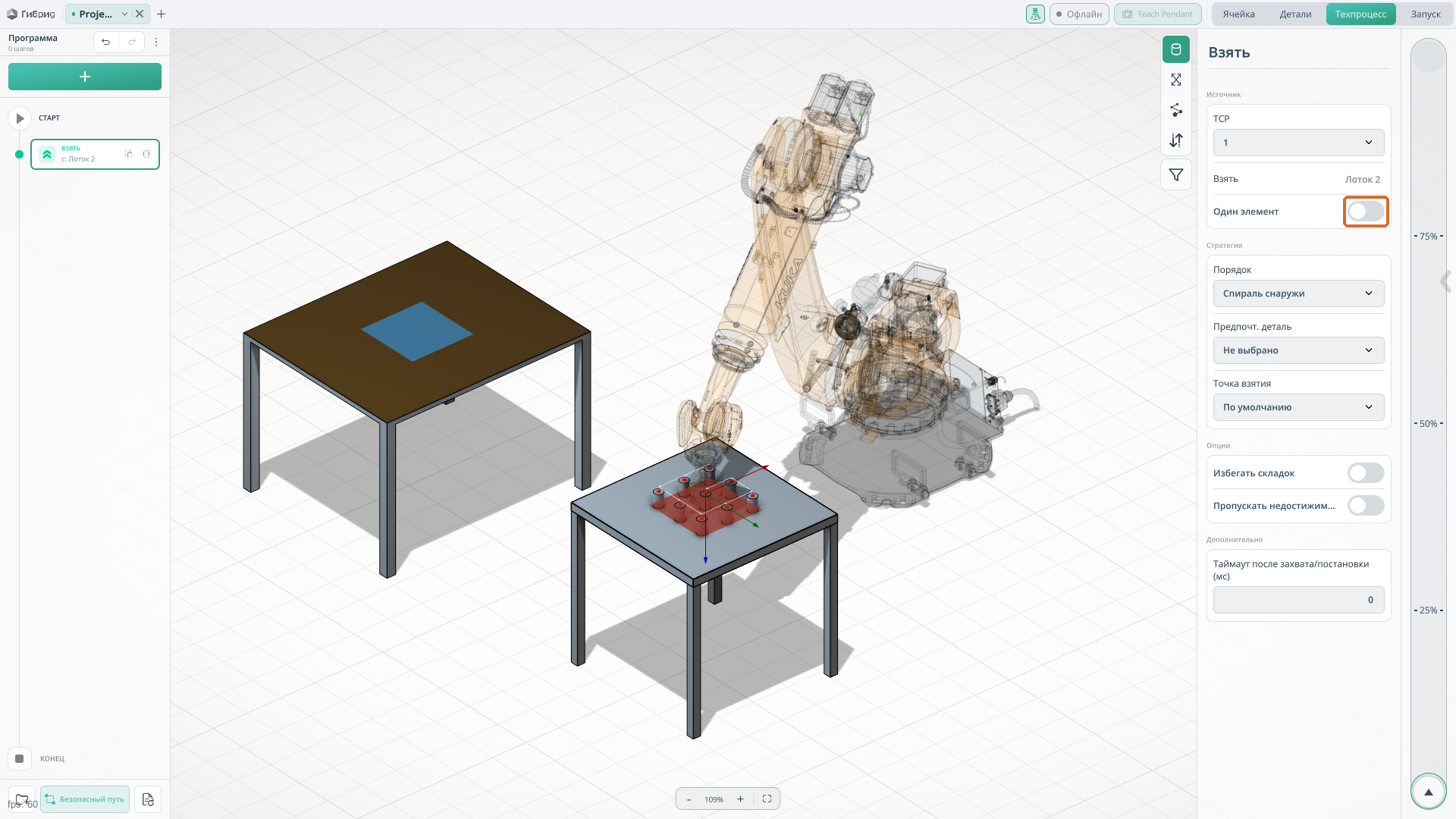
Параметры команды ВЗЯТЬ позволяют настроить выбор детали, захват, конфигурацию робота, подвод и отвод инструмента:
- Основные параметры. Выберите TCP инструмента и исходный лоток. Параметр Порядок задаёт последовательность взятия деталей, Предпочт. деталь — тип детали, если требуется выбор, а Точка взятия — точку захвата, заданную при описании детали.
- Корректировка положения при захвате. Используйте элементы управления положением робота, чтобы вручную уточнить позу и подвод инструмента к детали.
- Исправление конфигурации робота. Если оси робота складываются в нежелательное положение, используйте функцию исправления конфигурации в её настройках (в английском интерфейсе — Fix).
- Обход столкновений. Включите эту возможность для необходимых участков перемещения, чтобы при расчёте строилась траектория обхода препятствий. Для такого расчёта используйте Безопасный путь.
- Безопасное расстояние. Задайте расстояние подвода к точке взятия и отвода от неё. При необходимости скорректируйте направление и скорость безопасного перемещения с учётом детали и окружающих объектов.
Подробное описание параметров команд приведено в главе Режим «Техпроцесс».
Добавьте размещение детали и условие повторения
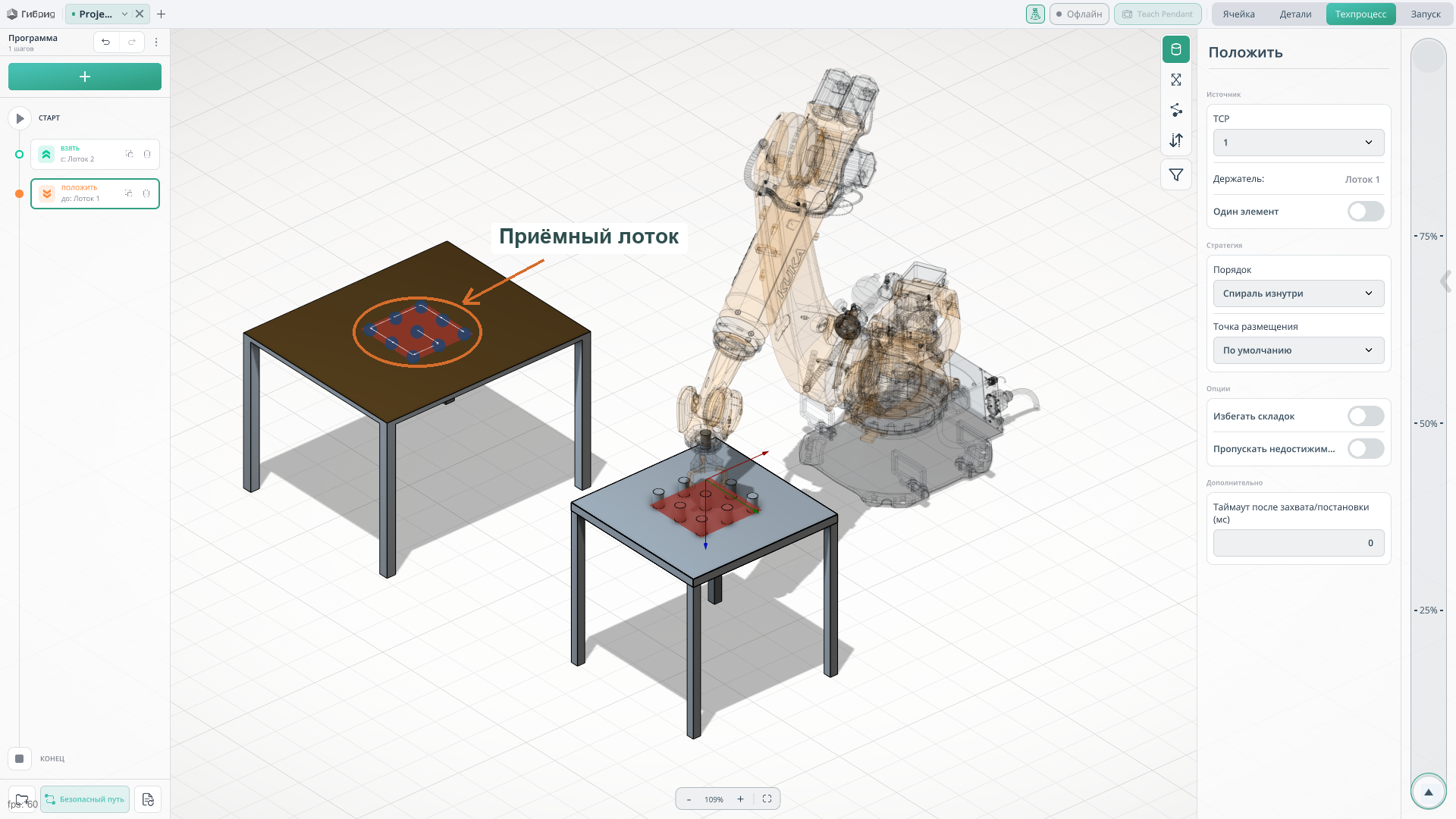
Добавьте команду ПОЛОЖИТЬ и левой кнопкой мыши выберите приёмный лоток, в который будут перемещаться детали. В этом примере это пустой Лоток 1 на дальнем столе.
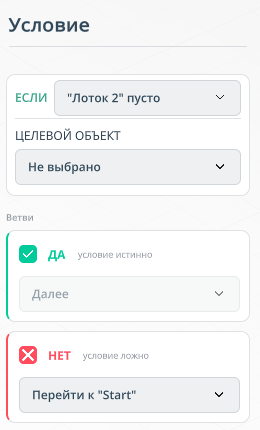
Команда ЕСЛИ позволяет повторять предыдущие команды и завершать цикл после переноса всех деталей. Выберите условие «Лоток 2» пусто: для ветви ДА установите Далее, а для ветви НЕТ — Перейти к "Start". Пока в исходном лотке остаются детали, программа возвращается к началу цикла. Когда лоток опустеет, выполнение переходит к следующему шагу и затем к заданному конечному положению робота.
Перед запуском моделирования рассчитайте готовую программу с помощью команды пересчёта. В графическом окне появится траектория, по которой робот будет переносить детали.
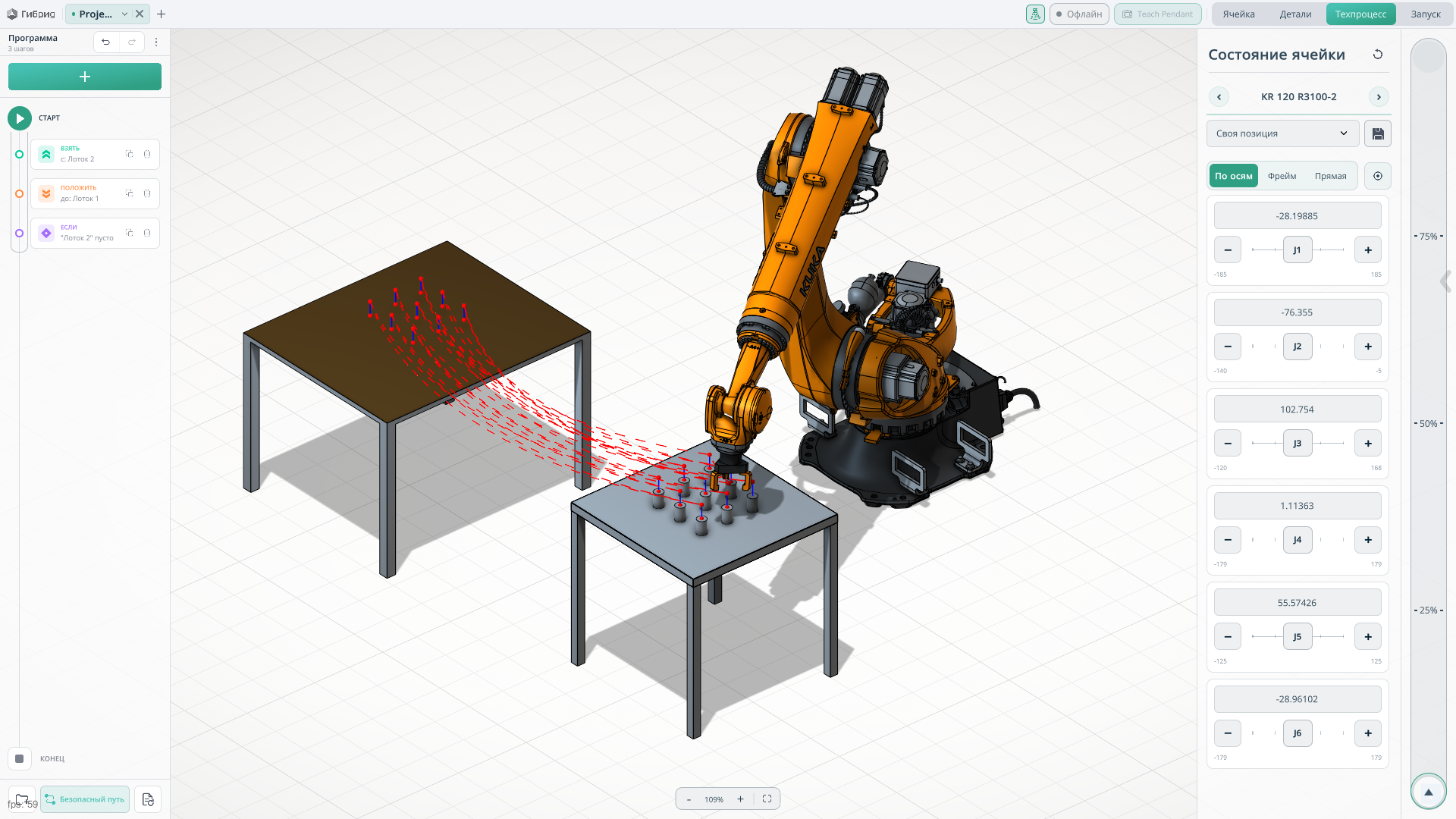
6. Выполните моделирование и проверьте захват
Используйте ползунок в правой части окна для запуска моделирования и регулировки его скорости. Процентные отметки показывают скорость моделирования.
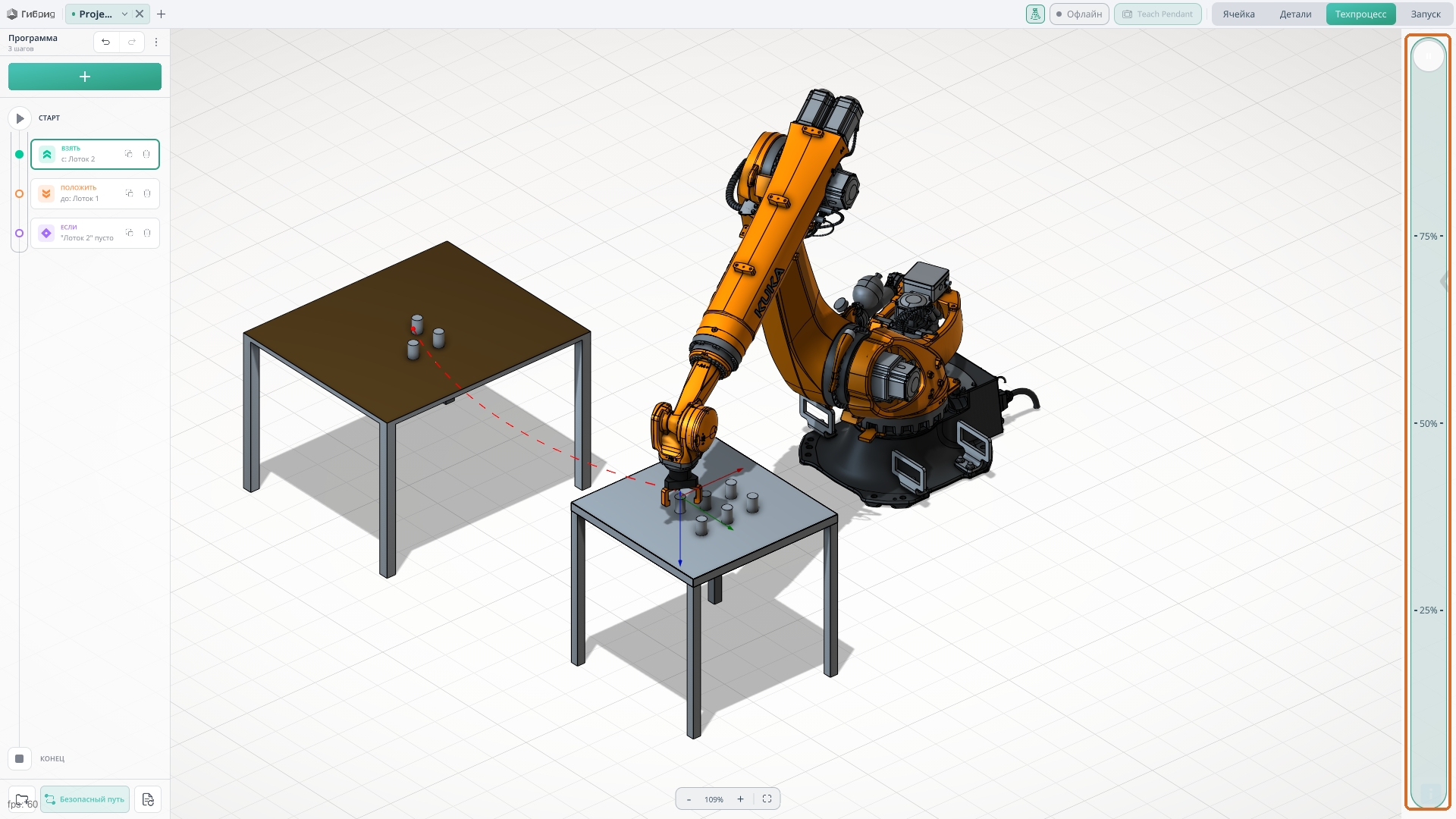
Во время моделирования можно заметить, что губки захвата не смыкаются вокруг детали. Для устранения этой проблемы настройте действия открытия и закрытия захвата в Настройках проекта.
Назначьте действия открытия и закрытия
Откройте Настройки проекта → Параметры энд-эффекторов, выберите инструмент и перейдите к параметрам его захвата. В этом примере путь: Захват → Грипперы → Мой инструмент. В поле IO открытия выберите TCP - Open, а в поле IO закрытия — TCP - Close.

Настройте сигналы I/O и связанную ось захвата
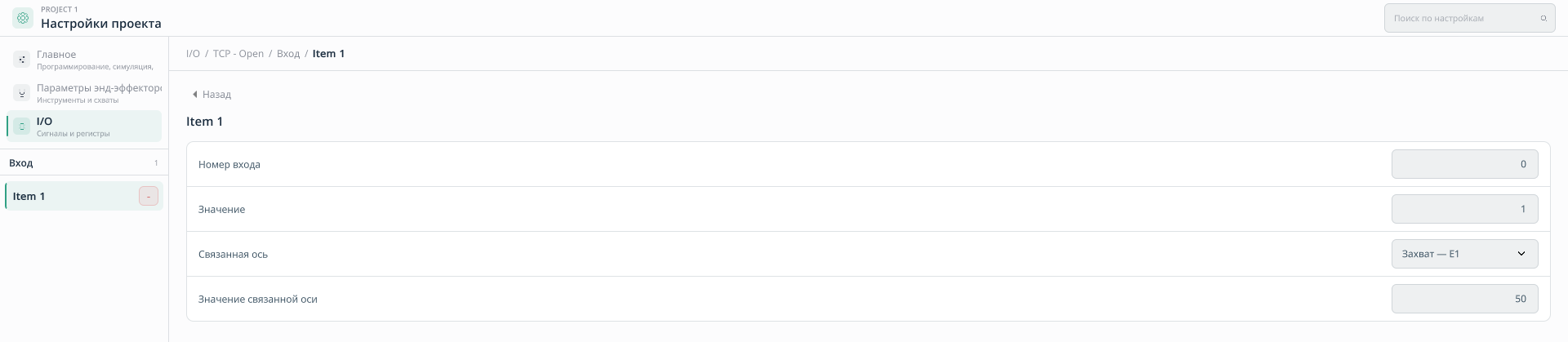
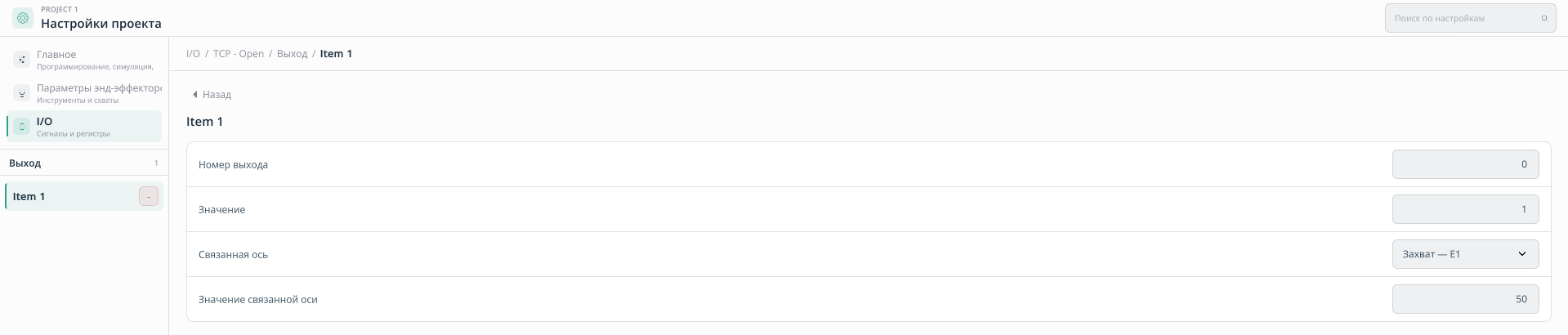
Перейдите в Настройки проекта → I/O и выберите TCP - Open. Откройте разделы Вход и Выход и добавьте по одному элементу в каждый из них. Настройте параметры сигнала и связанной оси захвата:
- Номер входа / Номер выхода — номер входного или выходного сигнала, используемого действием.
- Значение — ожидаемое значение входного сигнала или значение, передаваемое на выход.
- Связанная ось — ось инструмента, связанная с сигналом.
- Значение связанной оси — значение оси, соответствующее требуемому положению захвата.
В приведённом примере для открытия захвата во входном и выходном элементах указаны номер сигнала 0, значение 1, связанная ось Захват — E1 и значение связанной оси 50.
Аналогично настройте элементы Вход и Выход действия TCP - Close. Для закрытого положения захвата в этом примере используется значение связанной оси 10; номер сигнала и его значение остаются равными 0 и 1 соответственно.
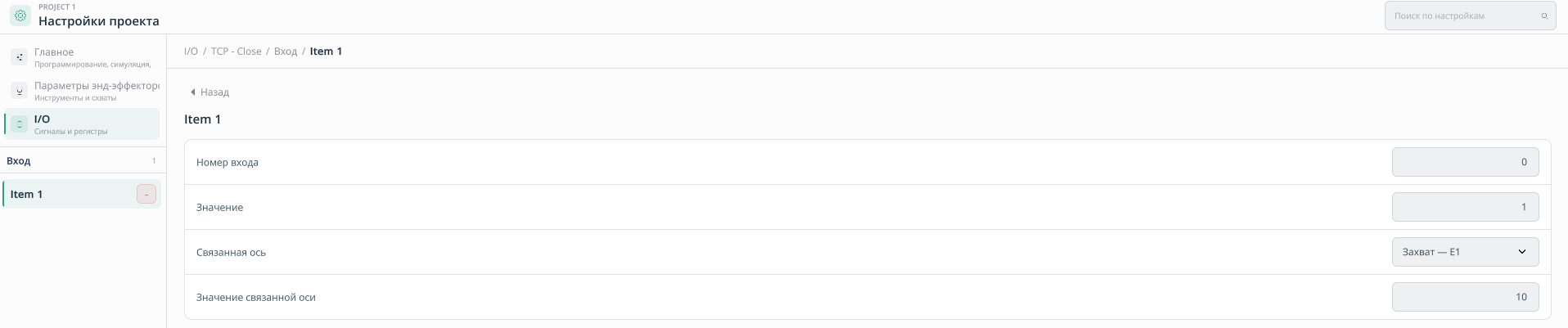
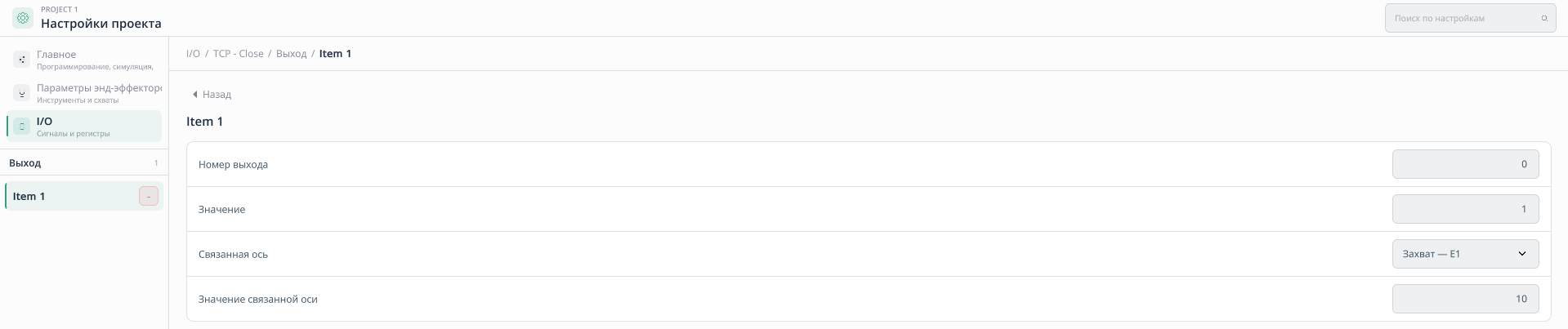
Значения сигналов I/O и связанной оси приведены только для иллюстрации. Для реального оборудования могут потребоваться другие значения. Укажите параметры, соответствующие сигналам и положениям захвата вашего робота и инструмента. Нажмите Применить, чтобы сохранить настройки.
Повторно запустите моделирование. После настройки захват реагирует на сигналы открытия и закрытия: его губки смыкаются для удержания детали и размыкаются при её размещении.
7. Подключитесь к роботу в режиме «Запуск»
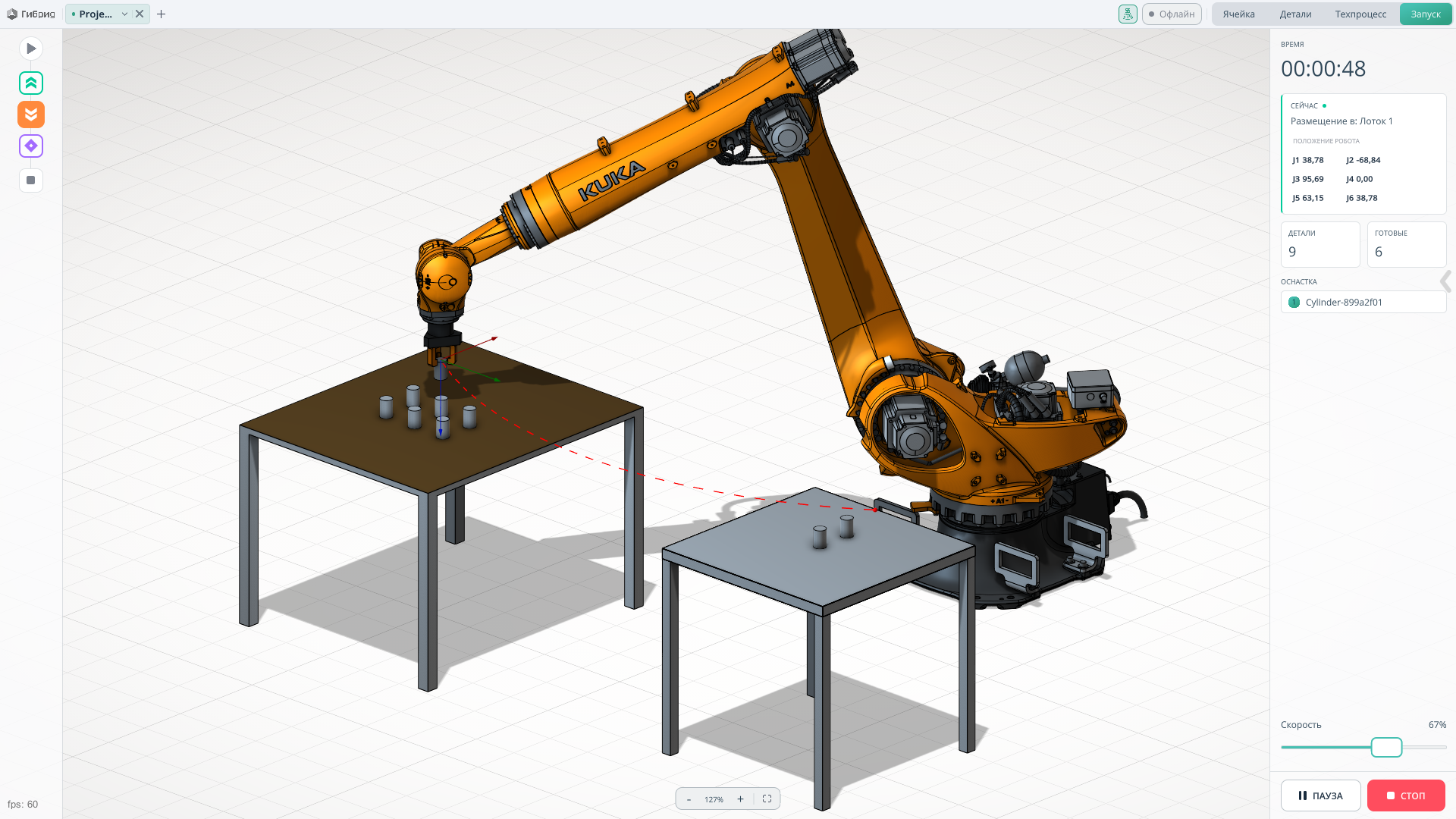
Перейдите на вкладку Запуск для подключения к реальному роботу. Перед подключением откройте Настройки проекта → Главное, перейдите к настройкам драйвера робота и задайте IP-адрес, соответствующий адресу контроллера робота.
Вернитесь на вкладку Запуск и нажмите Офлайн в верхней части окна. После установления соединения надпись на кнопке изменится на Онлайн.
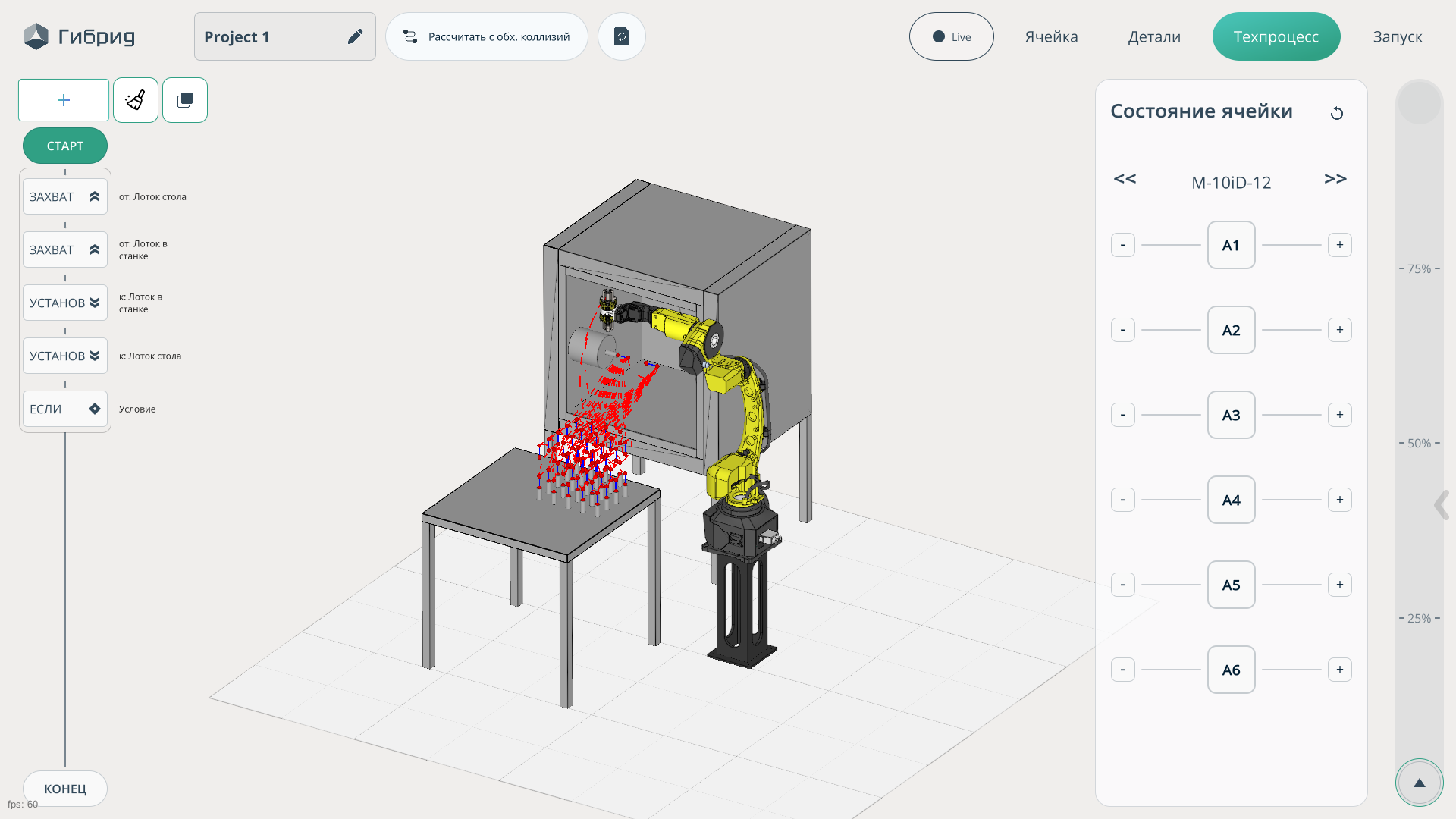
Захват и установка: перенос детали со стола в станок и обратно
Пример загрузки детали в станок и выгрузки после обработки.
Нажмите здесь, чтобы развернуть...
Импортируйте проект на начальной странице.
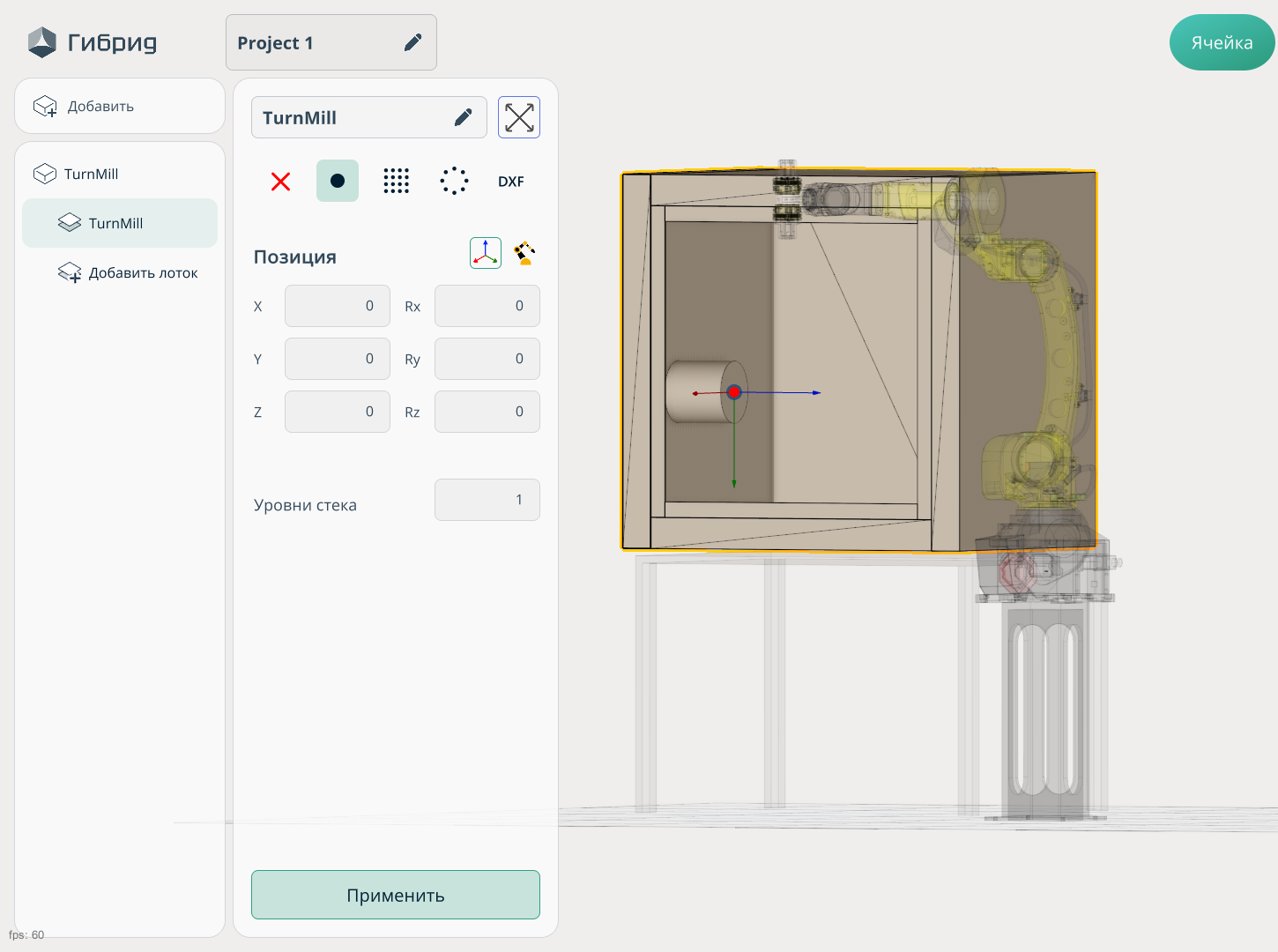
Откройте загруженный проект и добавьте объект, представляющий станок с ЧПУ.
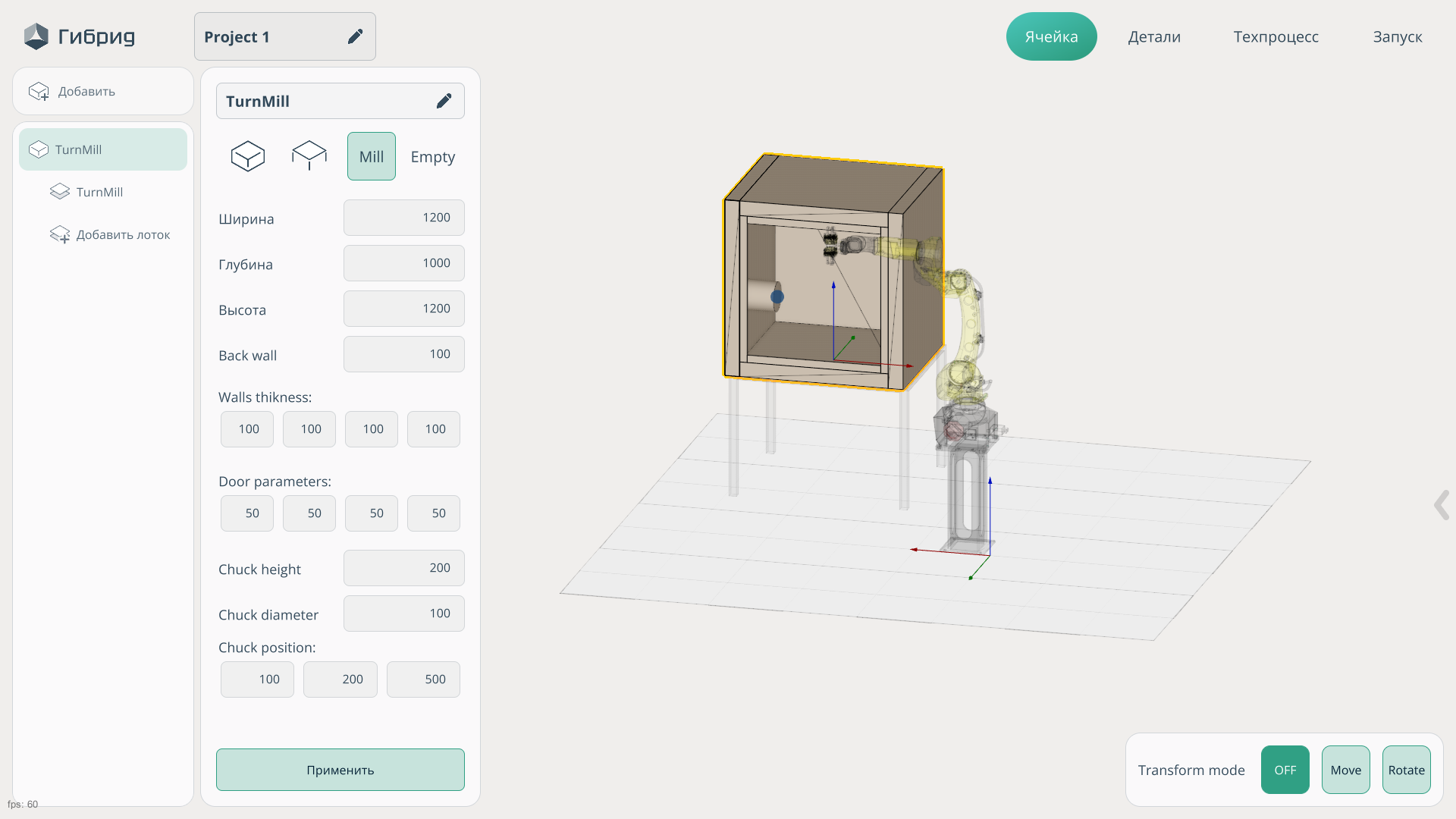
На рабочей поверхности станка создайте лоток с точкой размещения детали для обработки.
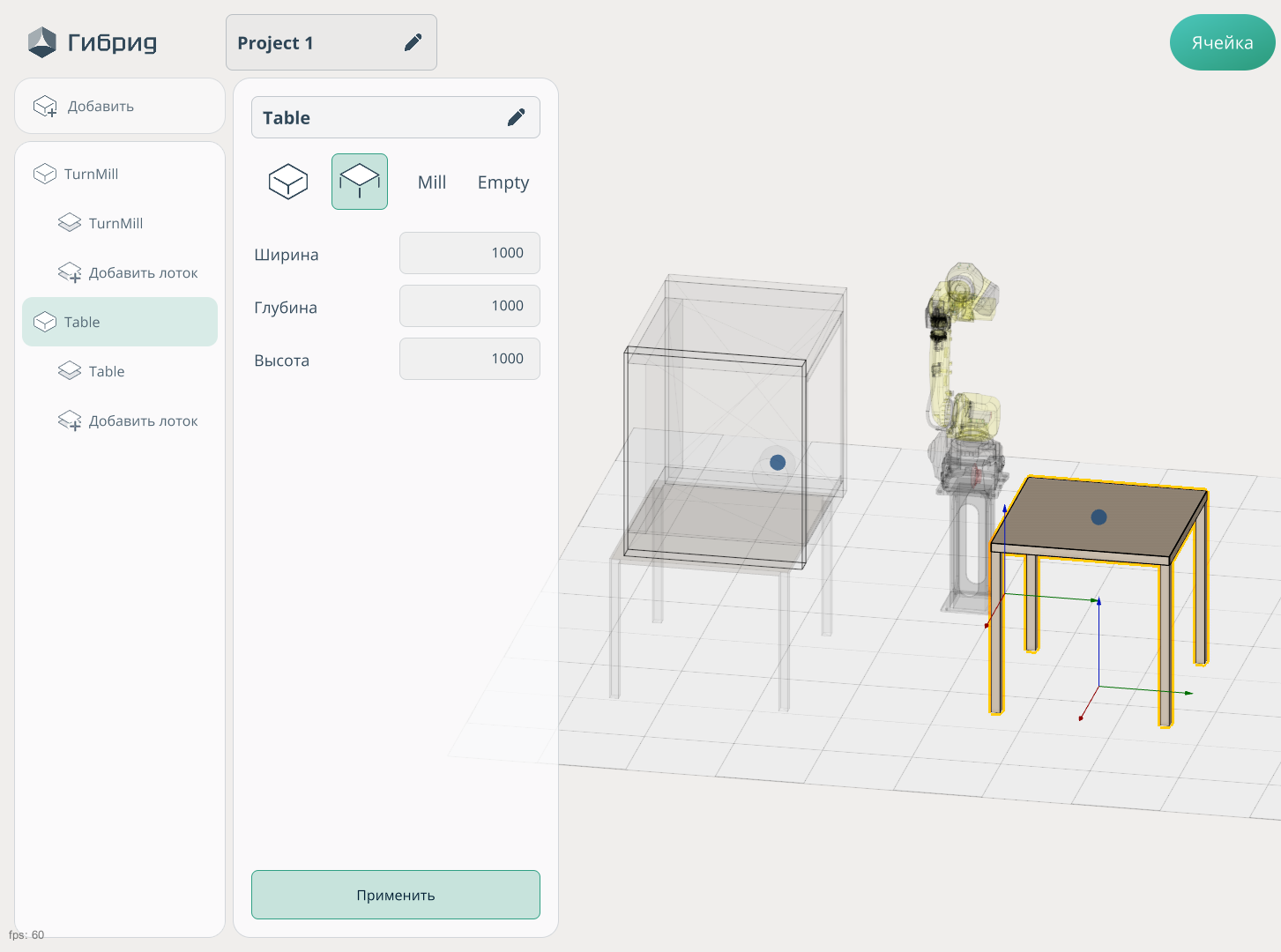
Добавьте стол для хранения деталей.
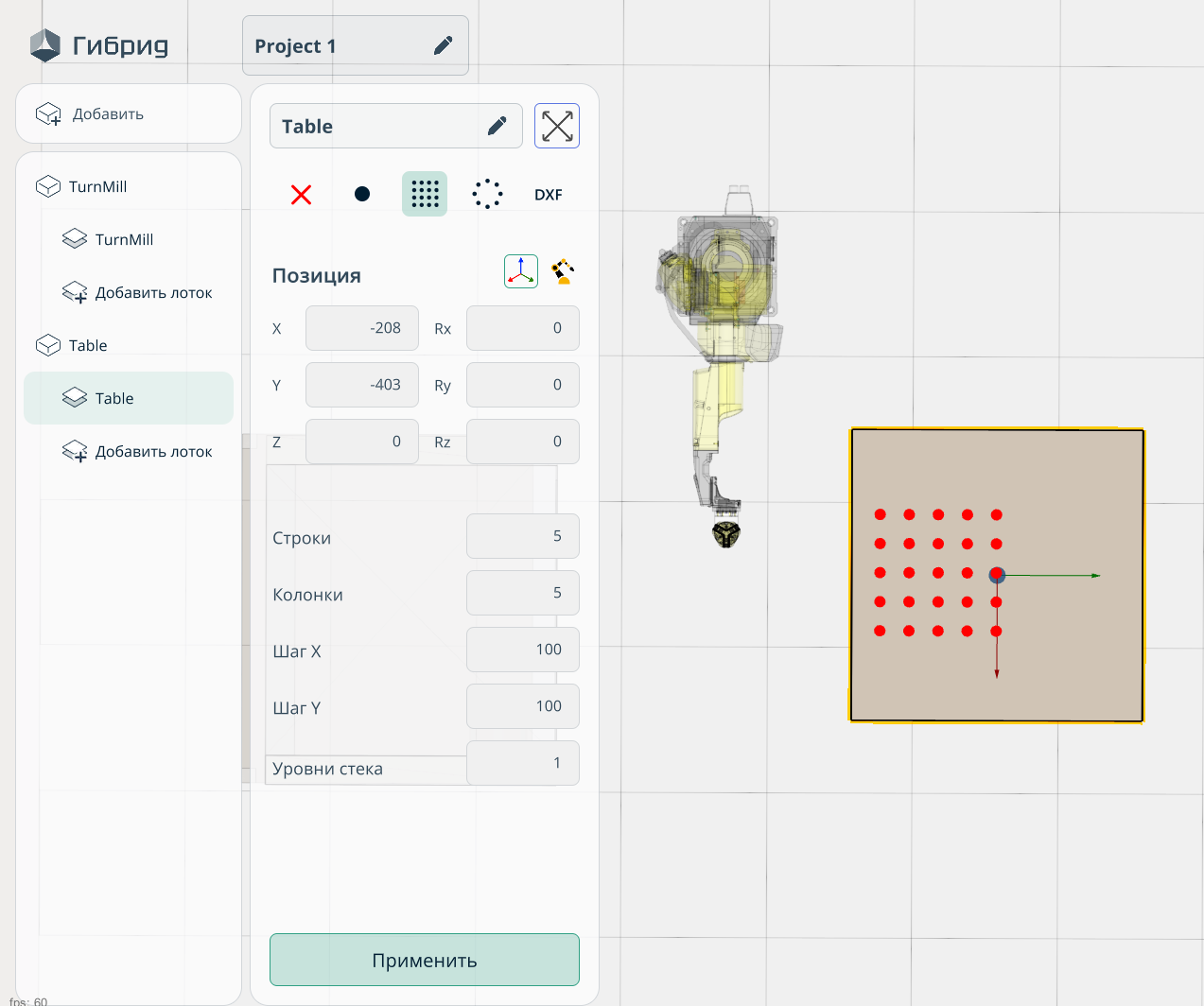
Создайте для стола лоток и настройте его параметры.
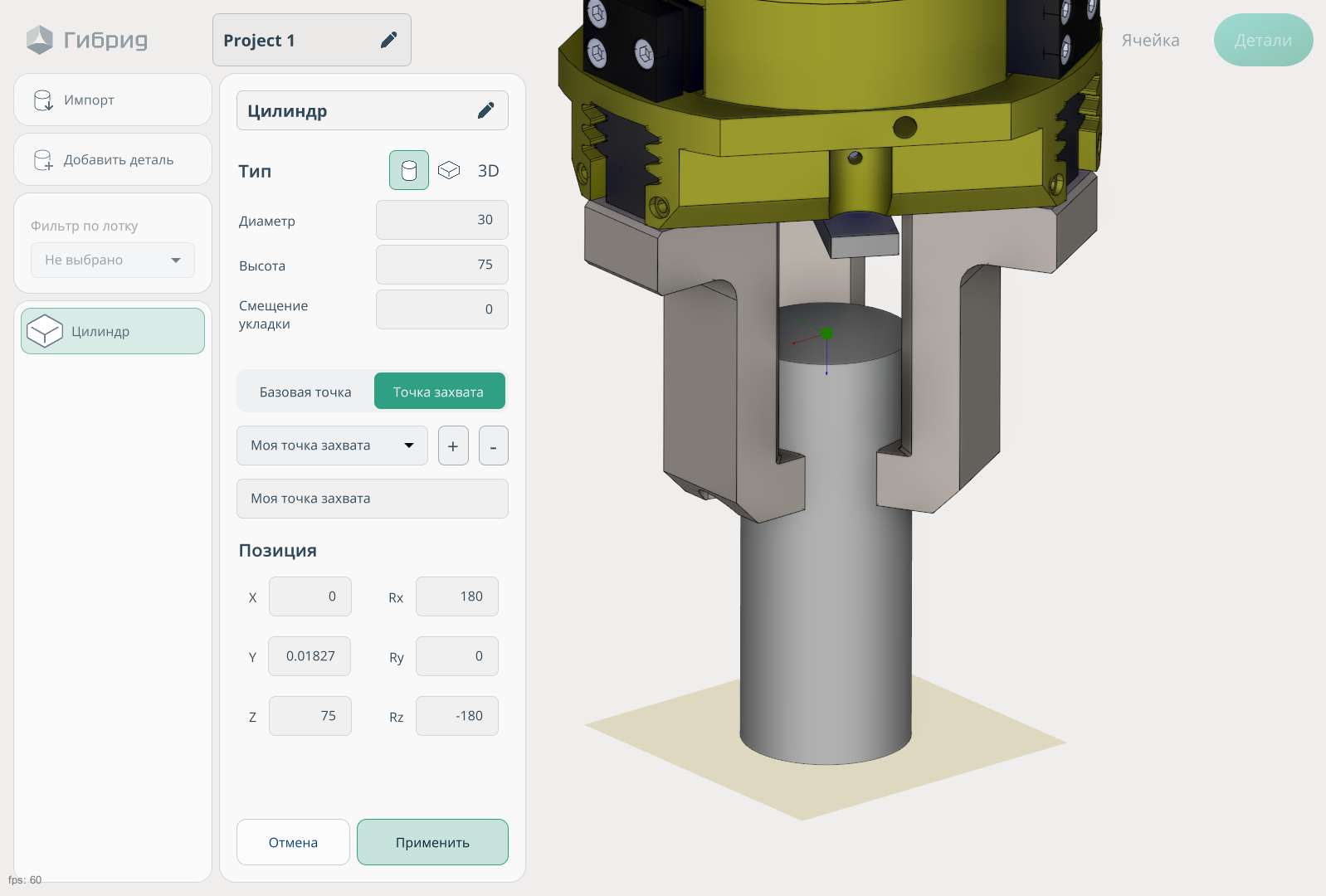
На вкладке Детали создайте цилиндр и задайте его Точку взятия. Для Базовой точки оставьте значение по умолчанию.
Заполните лоток цилиндрами, удерживая левую кнопку мыши на одной из точек размещения.
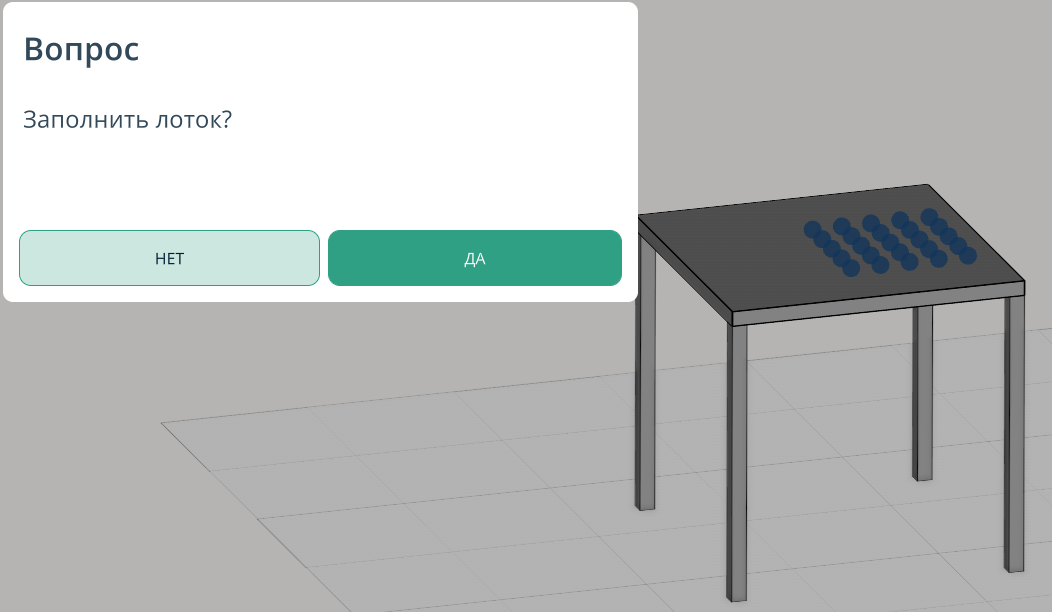
Составьте программу переноса деталей в станок для обработки. В этом примере робот оснащён инструментом с двумя захватами. Программа должна брать необработанную деталь, загружать её в станок, а обработанную деталь возвращать на стол.
Чтобы обработать все детали в лотке, отключите параметр Один элемент. Также разместите одну деталь в лотке станка.
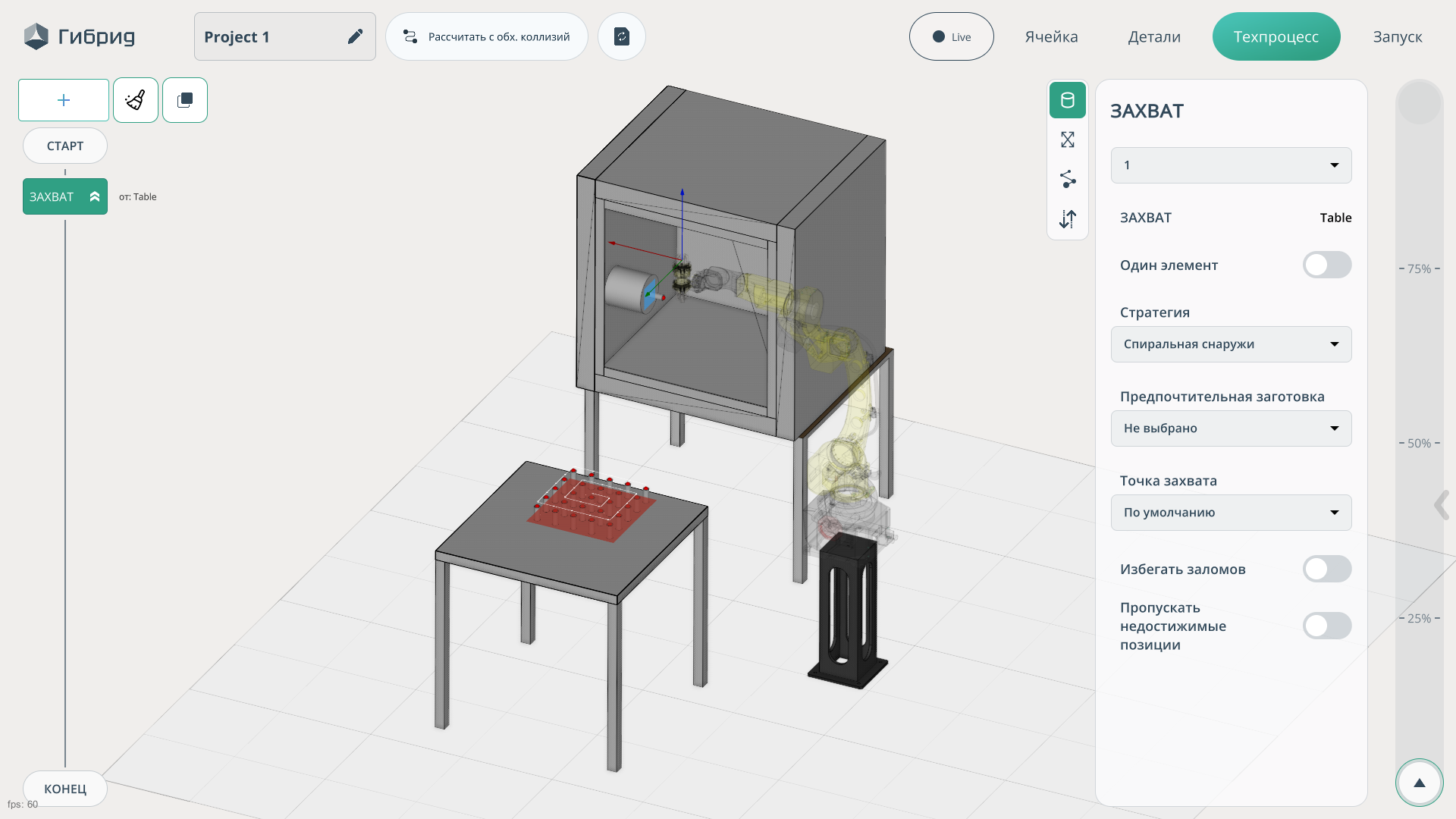
В результате робот берёт необработанную деталь со стола, извлекает обработанную деталь из станка и устанавливает на её место новую.
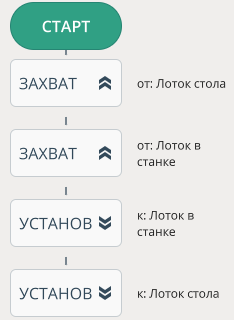
Для последовательной обработки всех деталей добавьте команду ЕСЛИ и задайте условие повторения цикла переноса и обработки.
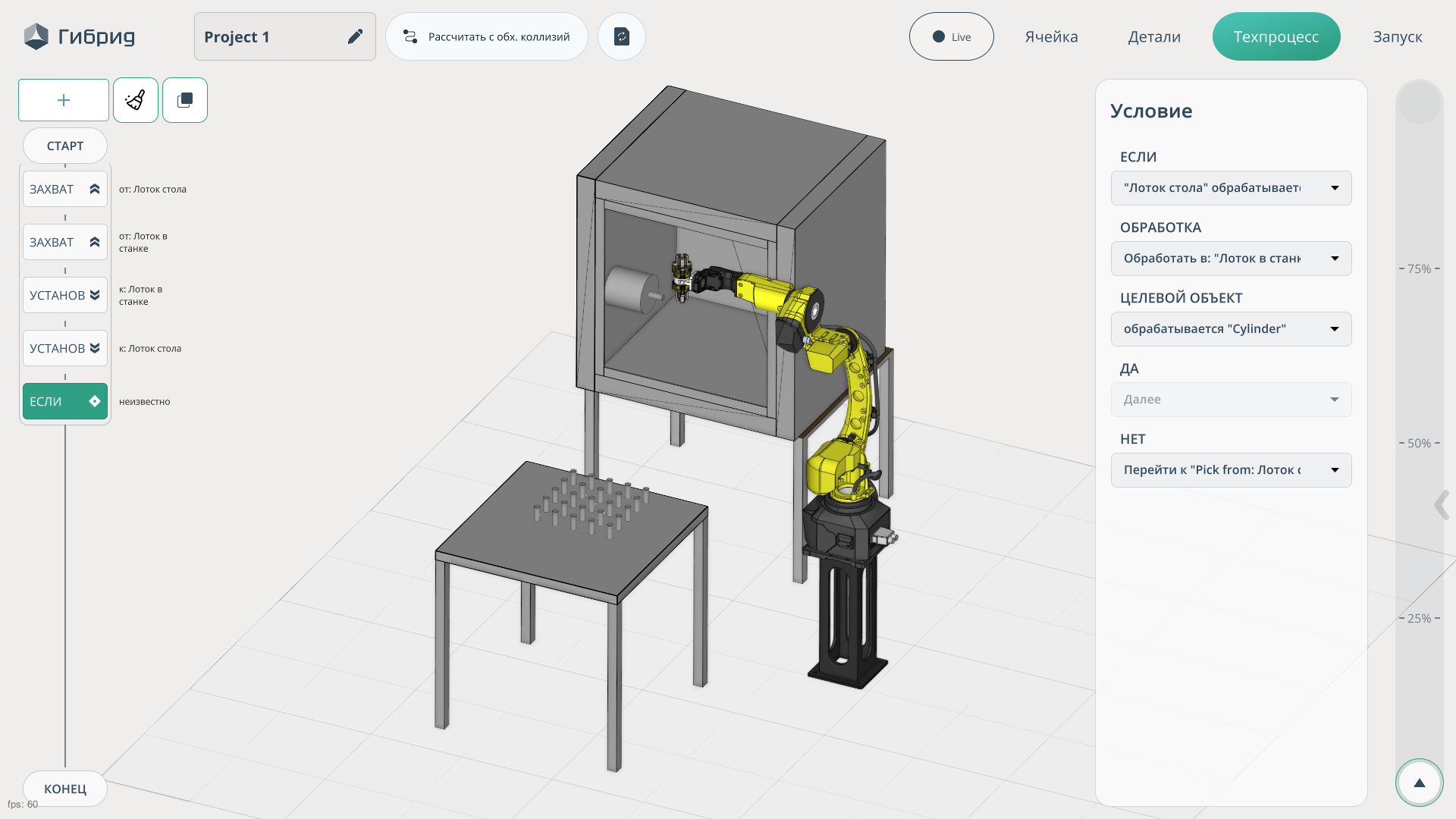
После пересчёта всех команд в графическом окне появится траектория. Используйте ползунок скорости справа, чтобы просмотреть выполнение программы. Робот должен последовательно перенести все детали в станок и вернуть их на стол.